
こんにちは、まとんです。
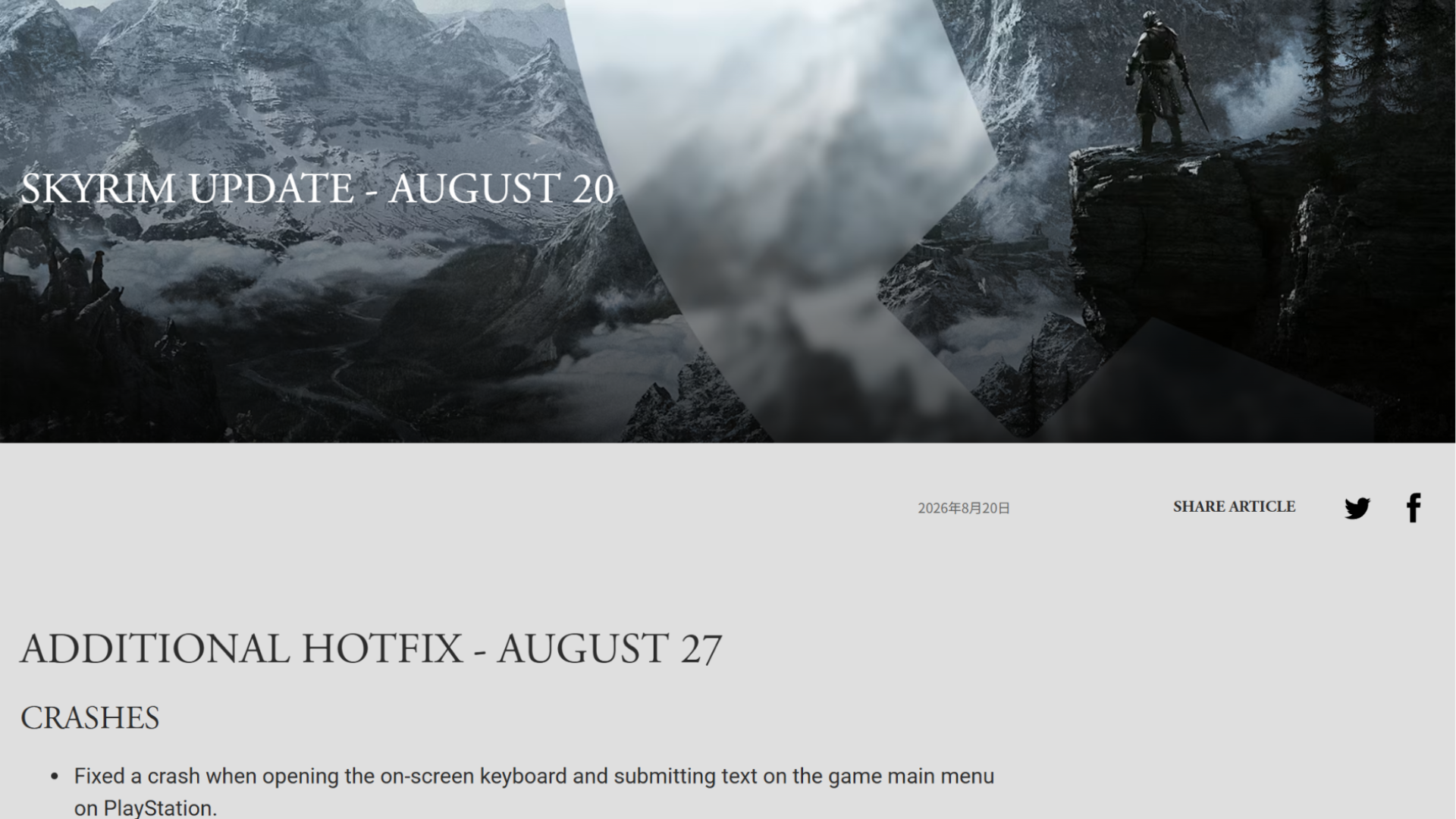
しばらくスカイリムを最新バージョン(1.7.104)に更新するつもりはなかったのですが、Creation Kit のアップデートを停止し忘れていて、こちらだけバージョンが上がってしまいました。
その結果、Creation Kit が起動エラーを起こして使えなくなってしまったため、前のバージョンに戻そうと思います。
ダウングレード手順
まず、Windowsの「ファイル名を指定して実行」(Windows キー + R)で次のコマンドを入力します。
Steam://nav/consoleするとSteamのコンソールが起動するので、次の2つのコマンドを実行します。
download_depot 1946180 1946182 7716046898922594451
download_depot 1946180 1946183 9161772268289920525エクスプローラーで「C:\Program Files (x86)\Steam\steamapps\content」を開きます。
そこには「app_1946180」というフォルダがあるはずです。これが先ほどダウンロードしたデータです。
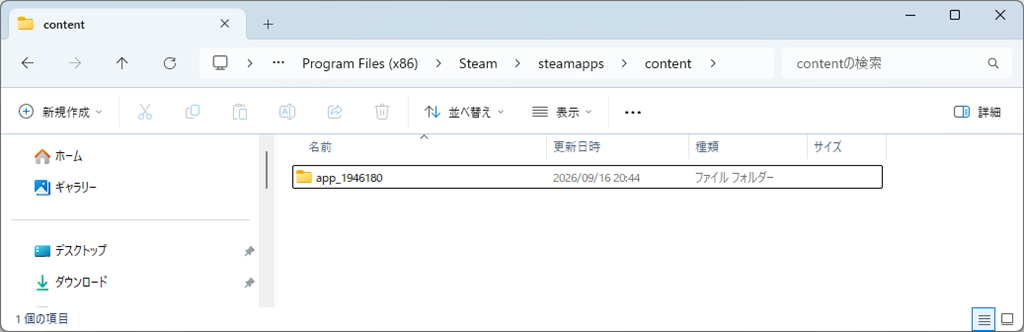
「app_1946180」の中に、「depot_1946182」「depot_1946183」 というフォルダがあるはずです。
これらのフォルダ内のファイルを、スカイリムのゲームフォルダへ上書きコピーします。
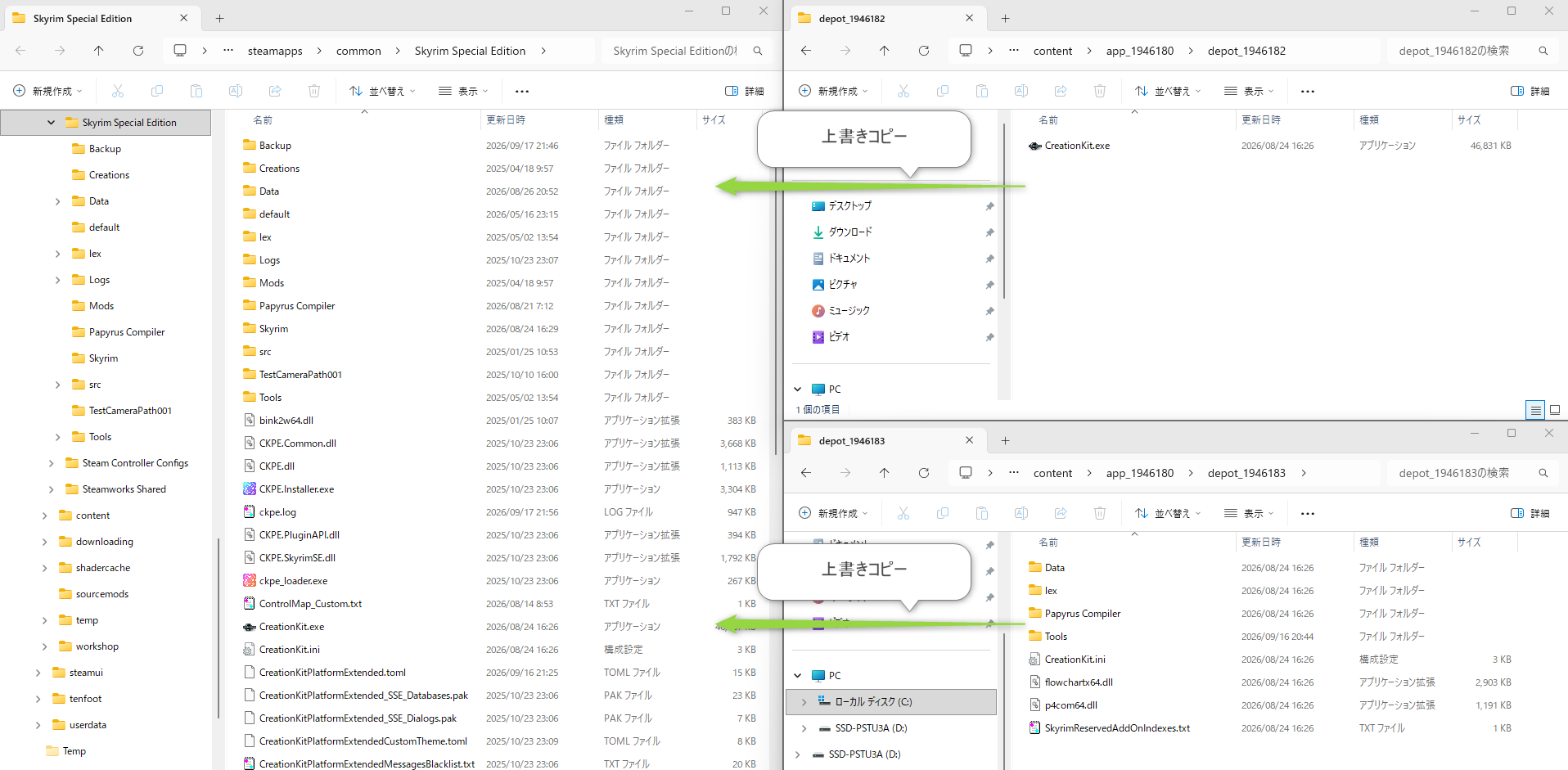
コピー先は、MO2の「ゲームフォルダを開く」で表示されるフォルダです。


コピー前には、念のためバックアップを取っておきましょう。
Creation Kit を起動してみて、無事起動すれば完了です。
自動アップデートを禁止する
同じ失敗を繰り返さないために、自動アップデートを禁止します。
エクスプローラーで「C:\Program Files (x86)\Steam\steamapps」を開きます。
「appmanifest_1946180.acf」 のプロパティを開き、「読み取り専用」にチェックを入れます。
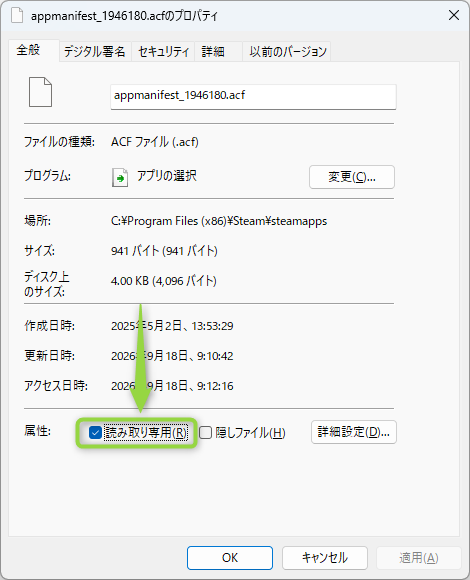
このチェックを解除しない限り、アップデートされることはなくなるはずです。
download_depot コマンドについて
今回実行した「download_depot …」コマンドの引数が何を意味しているのか、気になる方もいると思いますので解説します。
マニアックな解説なので、「ダウングレードできればOK!」という人は読み飛ばしても問題ありません。
「download_depot」コマンドの引数は、次の通りです。
| 引数名 | 説明 |
|---|---|
| App ID | ゲームID。ここでは Creation Kit の ID。 |
| Depot ID | ファイルのまとまり |
| Manifest ID | 特定バージョンのファイル構成 |
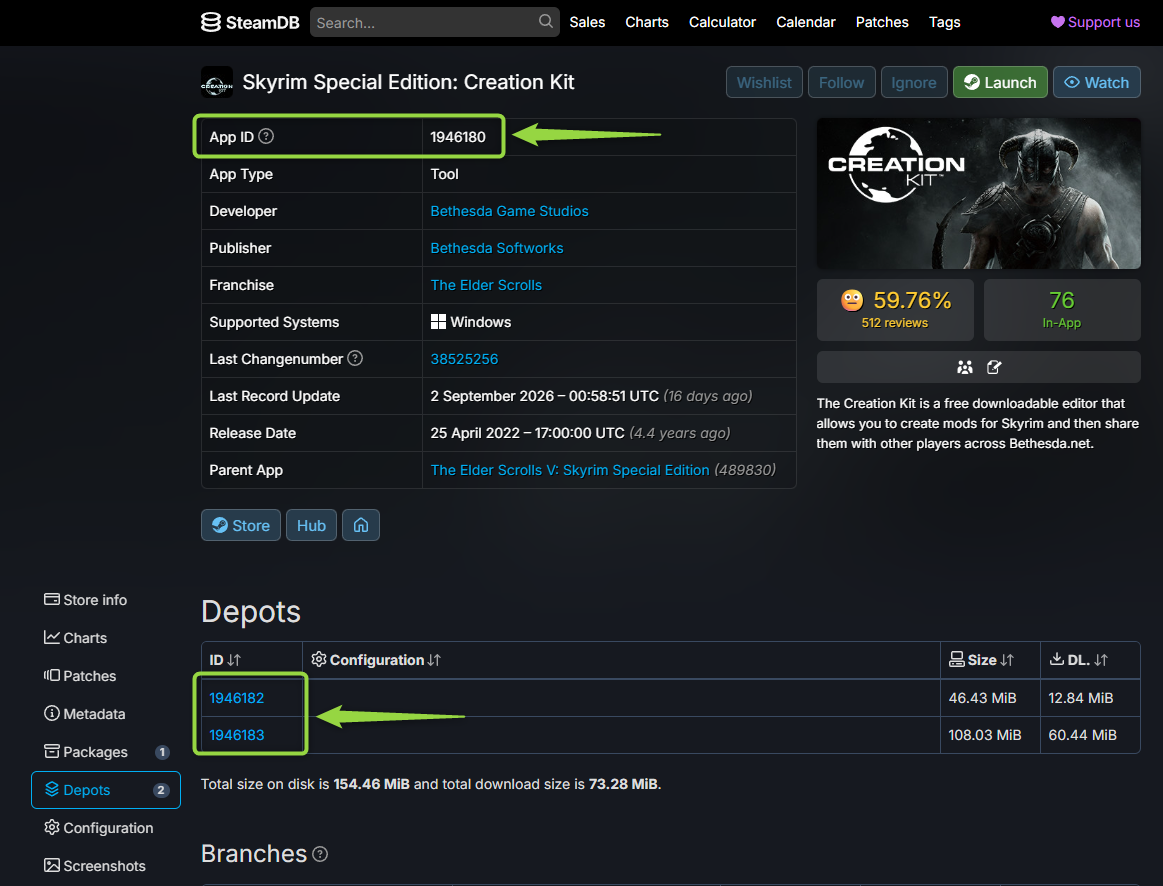
IDは Steam DB で調べることができます。
Creation Kit のページを確認してみると、次の通り「App ID」と「Depot ID」を確認することができます。
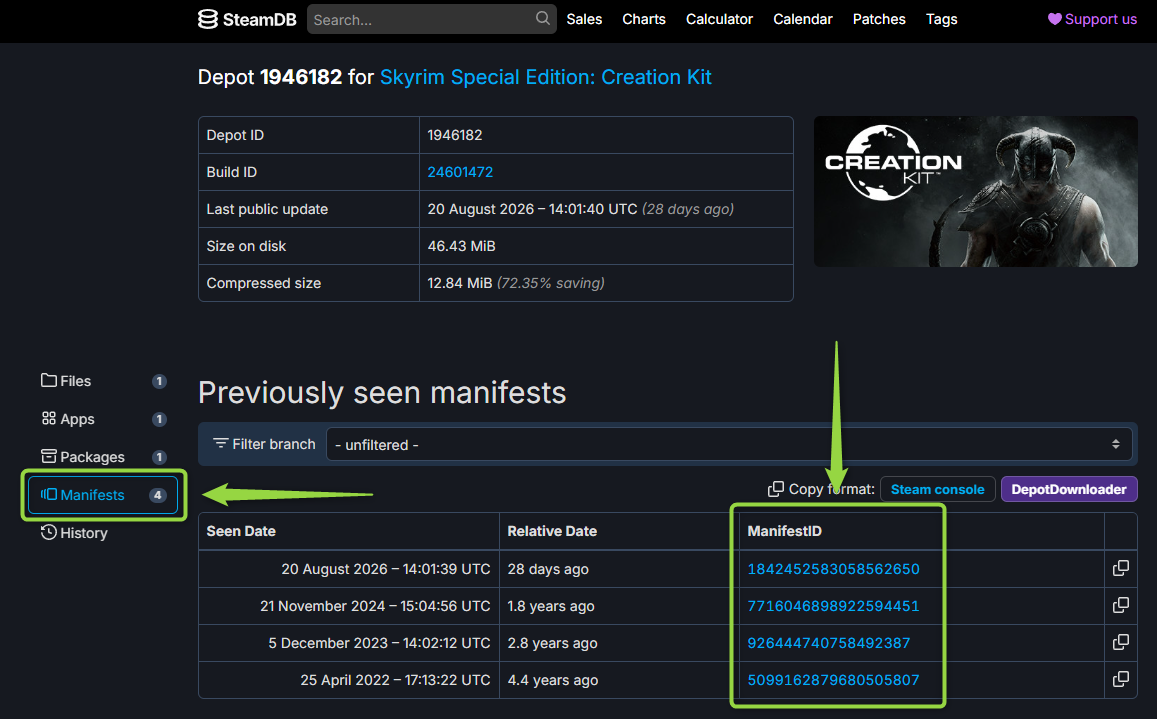
さらに「Depot ID」をクリックすると、「Manifests」から「Manifest ID」(バージョン)を確認することができます。
まとめ
今回は、Creation Kit のダウングレード方法について解説しました。
「download_depot」コマンドを使った方法は、いろんなところで紹介されていますが、引数(ID)の根拠が示されておらず、自分にとって役立つのか分かりにくい印象でした。
ID の調べ方が分かっていれば、余計な情報に惑わされることもなくなると思い、手順と合わせて紹介させていただきました。
Creation Kit がダウングレードできなくて困っている方のお役に立てば幸いです。
ではでは~。
コメント