
こんにちは、まとんです。
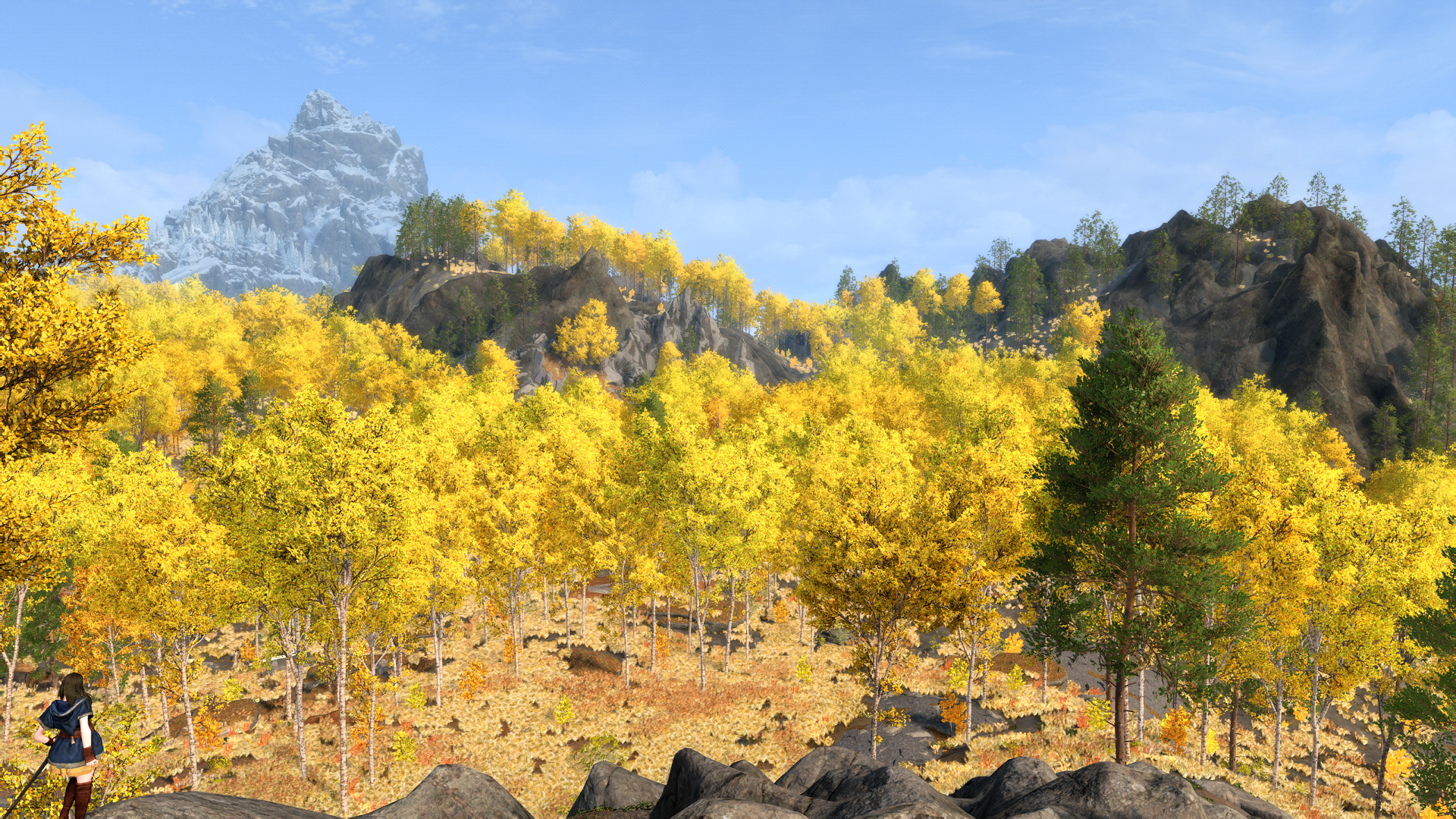
遠景(LOD)制作にとんでもない革命が起きました。
これまで数時間かかっていた遠景構築が、数分で終わるようになりました。

あまりに快適すぎて、ちんたらLOD作ってたあの頃には戻れません!
とはいえ、DynDOLODからの移行にあたって、何点かハマったポイントがあったので、その辺も踏まえて導入手順をご紹介します。
用意するもの
これまでの遠景制作で使っていたツールも必要になりますので、改めて必要なものを確認します。
xLODGen
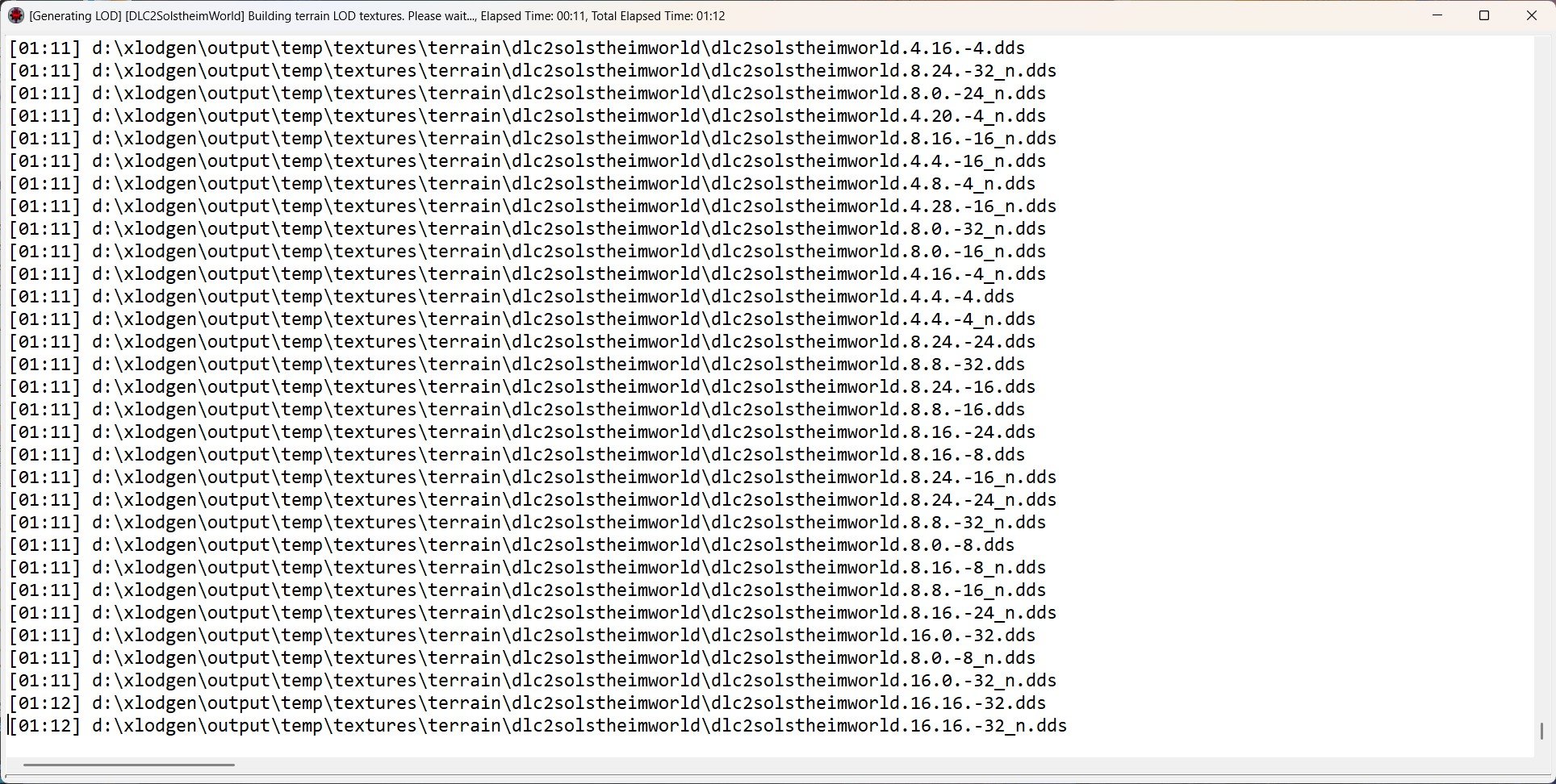
これまでと同じく、地形制作はxLODGenを使います。
DynDOLOD 3 Alpha
「AnvilLOD」はDynDOLODを置き換えるものですが、これに同梱されている「TexGen」は引き続き必要です。
AnvilLOD
今回の主役。遠景を爆速生成してくれる神ツール。
このツールはスタンドアローンで利用できるため、MO2でインストールする必要はありません。
(オプション)No Grass In Objects
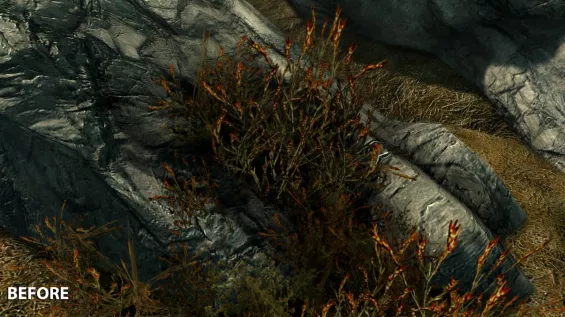
前回の記事でご紹介したMOD『Grass Optimizations』のおかげで、草キャッシュがなくても遠景に草を表示できるようになりました。
そのため、このツールは完全なオプションです。
草キャッシュを爆速生成する「Faster NGIO Grass Cache」というツールが出ていますので、今から草キャッシュ作るのであれば、こちらがおすすめです。
使い方
xLODGen~TexGenを実行するまでの流れは従来と同じです。
詳しくはこちらの記事をご覧ください。
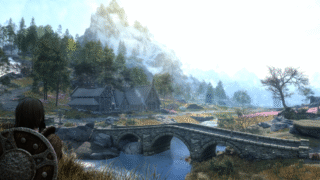
DynDOLODの代わりに『AnvilLOD』を起動する
TexGen まで完了したら、DynDOLOD の代わりに AnvilLOD を起動します。
xLODGen, TexGenの出力データ(草キャッシュがある場合は草キャッシュも)を忘れずにインストールし、有効化しておきましょう。
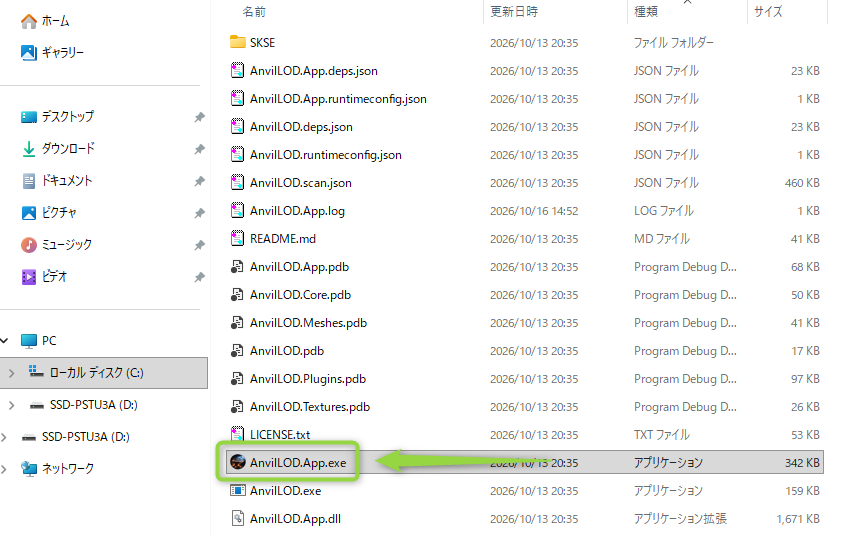
「AnvilLOD.App.exe」を実行します。
インスタンスの設定
起動したら、まず画面上部のインスタンスを設定します。
お使いのMOD管理ツールを選択し、必要事項を入力してください。
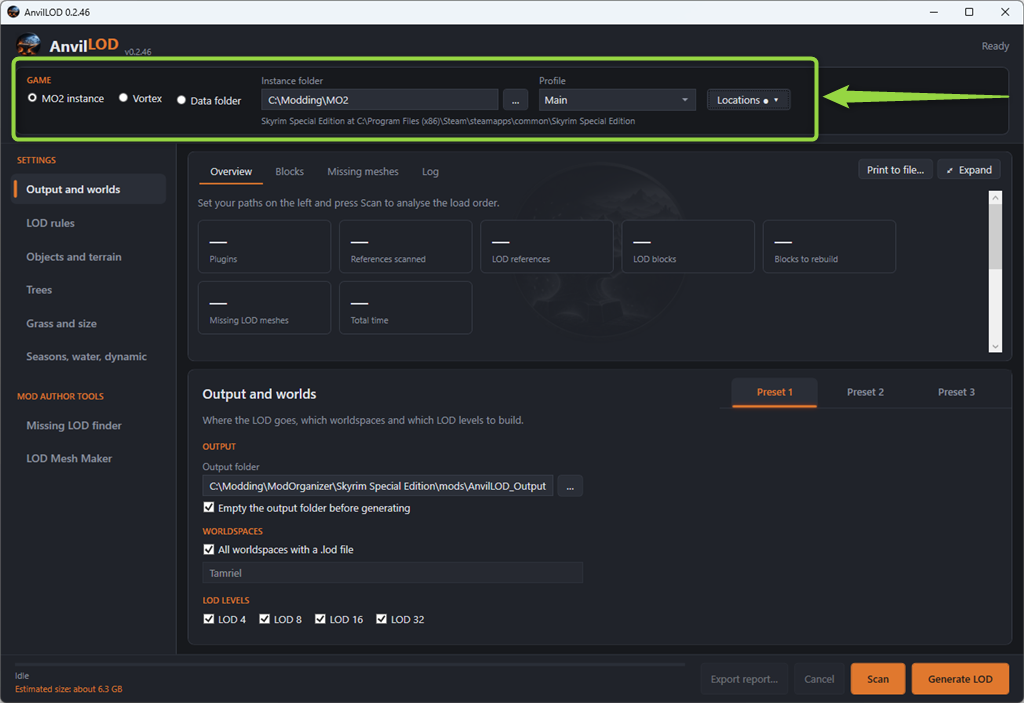
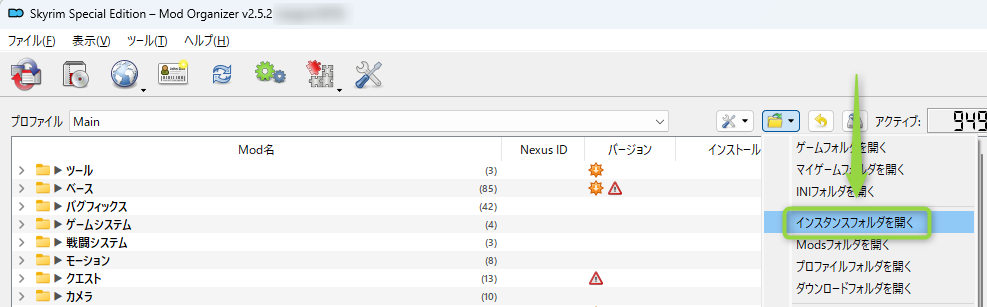
MO2のインスタンスフォルダは、MO2から確認できます。
フォルダメニューから「インスタンスフォルダを開く」で開いた場所のパスを入力すればOKです。
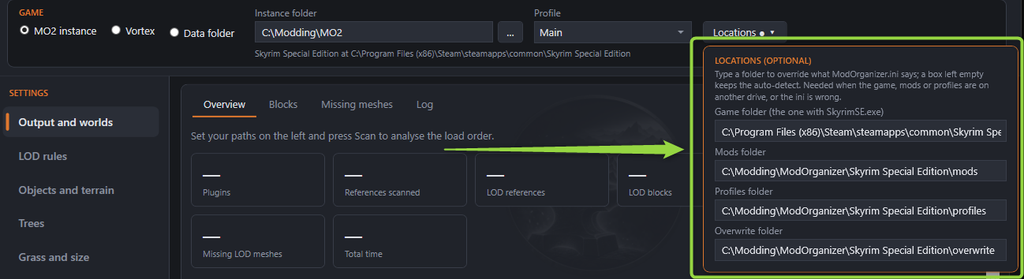
MO2を使っていて、かつMODのインストール場所等をデフォルトから変更している場合は、右側の「Locations」プルダウンを開いて各項目を設定する必要があります。
Output and worlds の設定
遠景の出力先を設定します。
「Output folder」に出力先を設定します。
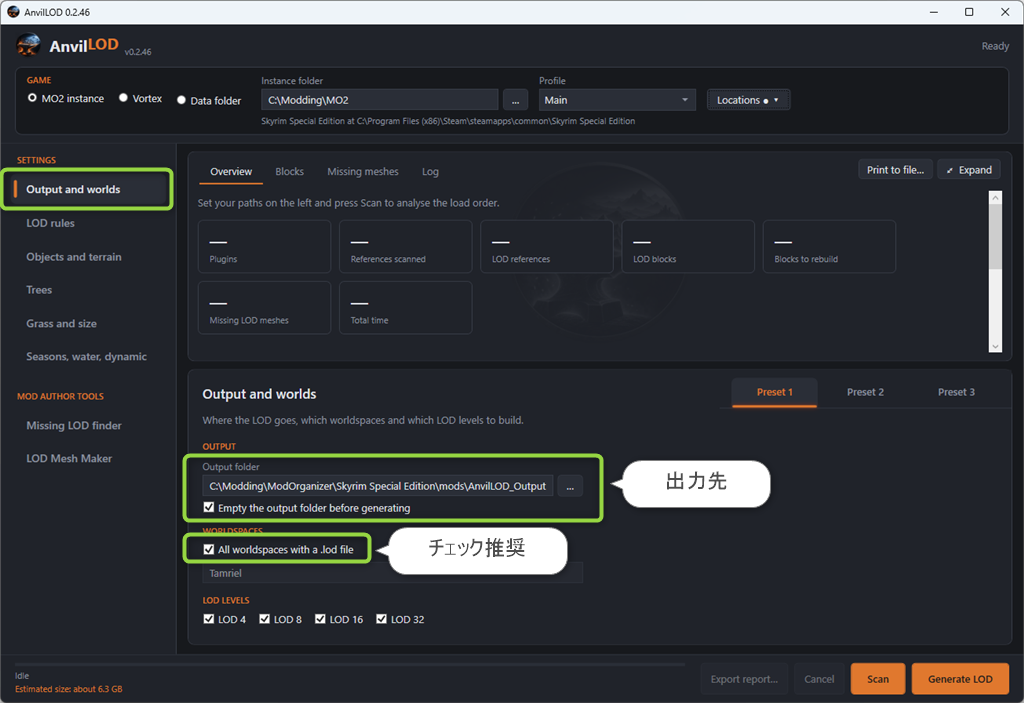
MO2で空のMODを作っておき、そこを出力先に設定しておくと出力ファイルのインストールの手間が省けておすすめです。
「Empty the output folder before generation」(生成前に出力フォルダを空にする)にチェックを入れておけば、作り直しも安心。
「All worldspace with a .lod file」はチェック推奨です。
ソルスセイムやブラックリーチなど、全ワールドが対象になります。
LOD rules の設定
LODの生成ルールを設定します。
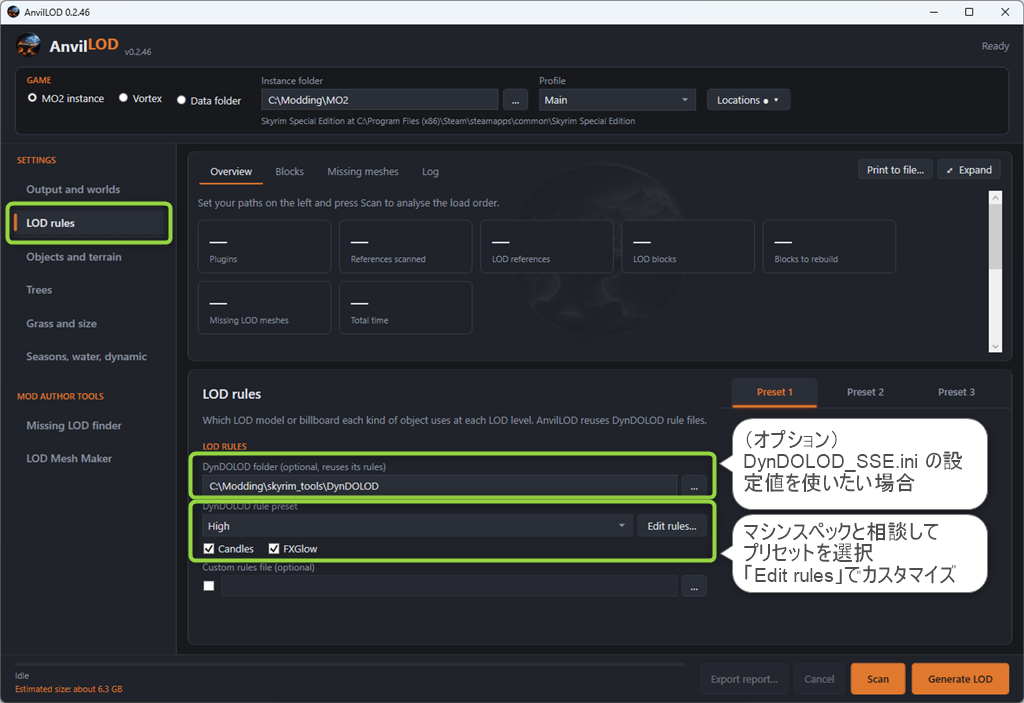
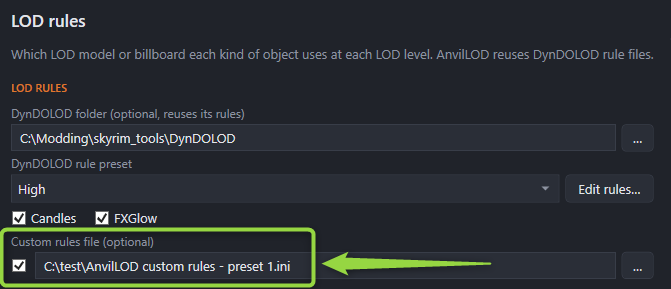
最初の「DynDOLOD folder」はオプションです。DynDOLODのインストールフォルダを指定します。
DynDOLOD_SSE.ini の一部設定を引き継いでくれるらしいので、DynDOLOD で作った時と同じにしたい方は入れておくと良いと思います。
次の「DynDOLOD rule preset」は、DynDOLODのプリセットと同じく「High」「Middle」「Low」が用意されています。
PCスペックと相談しながら、お好みのものを選択してください。
プリセットの設定値は、DynDOLODと全く同じではないようです。
「Edit rules」ボタンから設定値を変更できますので、気になる場合は修正しましょう。
修正はプリセットを上書きするわけではなく、「Custom rules file」として保存されます。(カスタムプリセットが新規作成され、自動設定されます)
Objects and terrain の設定
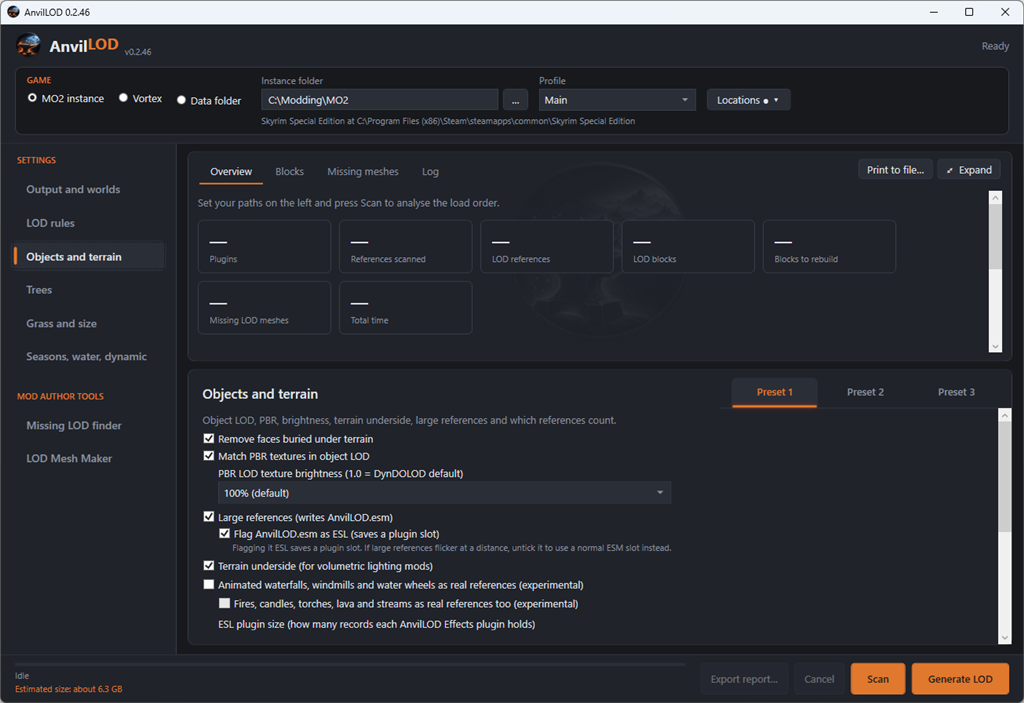
LOD オブジェクトと地形の設定です。
Remove faces buried under terrain
見えない地形部分の面を削除します。チェック推奨です。
地形が崩れるようならOFFにした方が良いかもしれません。
Match PBR textures in object LOD
PBRテクスチャとLODの見た目を一致させます。
Community Shaders を使ってない、またはPBRテクスチャを使ってない場合は関係ありません。
Large references
ラージリファレンスを常にフルモデル表示するようにします。
esm ファイルが作られます。
esm ファイルは ESL フラグが立てられていますが、ちらつきの原因になることがあるらしいです。
その場合は「Flag AnvilLOD.esm as ESL」のチェックを外してください。
Terrain underside
地形の裏面を生成します。
EVLaS や Sky Sync など、日の出、日の入りを管理するMODを使ってない場合は関係ありません。
espファイルが作られます。
Animated waterfalls, windmills…
滝や風車などが遠景でもアニメーションするようになります。
現在(2026年10月時点)は実験的機能とのことですので、それを理解した上でご利用ください。
Trees の設定
木のLODを設定します。
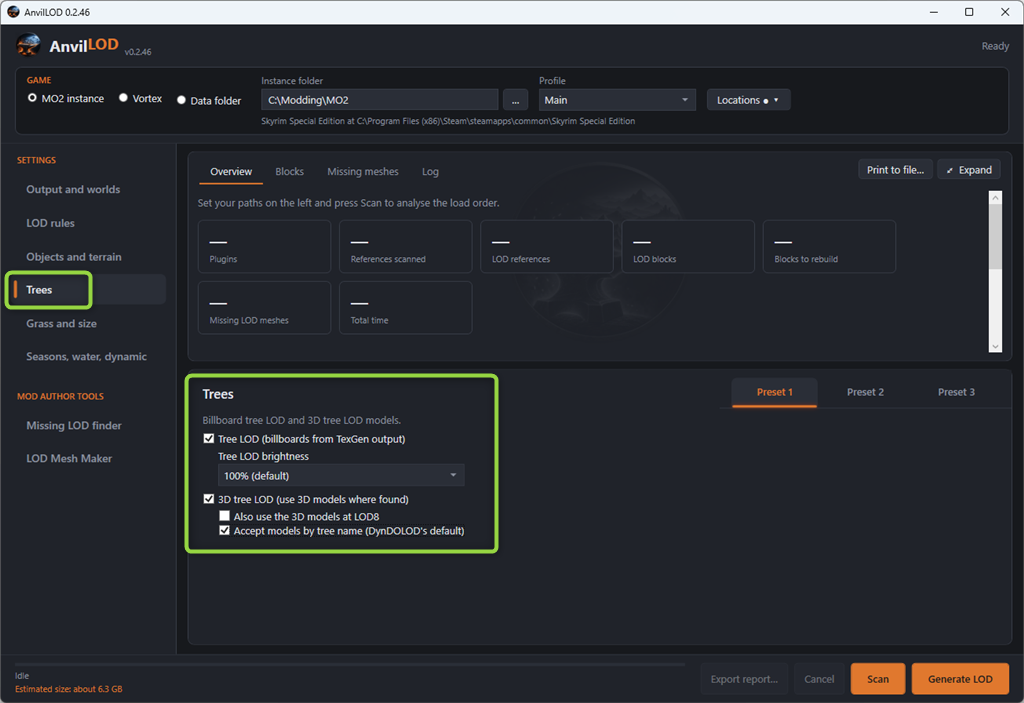
Nature of the wildlands や Happy Little Tree など、LODメッシュがあるMODをお使いの場合は、「3D tree LOD」にチェックを入れましょう。(TexGenで「HD Tree」を生成しておく必要があります)
通常3D treeが使われるのはLOD4だけです。
その下の「Also use the 3D…」にチェックを入れることで、LOD8にも3D treeが使われるようになりますが、出力データ量が増えます。
「3D tree LOD」にチェックを入れても木のLODが生成されない場合は、「Accept models by tree name」にチェックを入れると改善される場合があります。
Grass and Size の設定
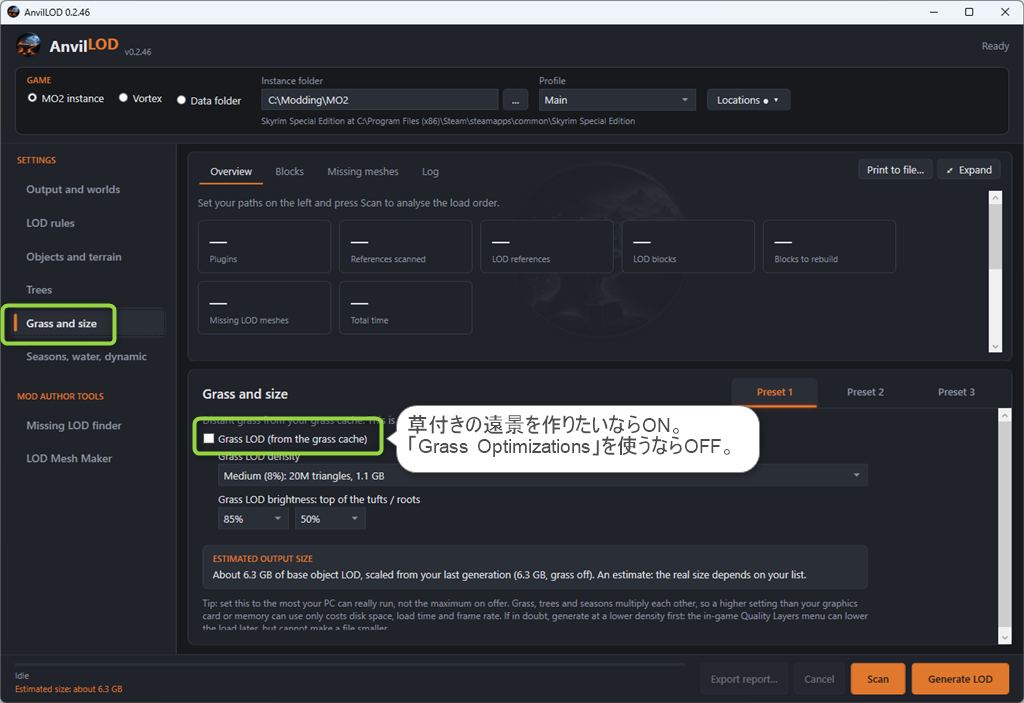
「Grass LOD」にチェックを入れると、草の遠景が作成されます。(草キャッシュが必要です)
Grass Optimizations を使う場合は、OFF推奨です。
Seasons, water, dynamic の設定
その他の項目です。
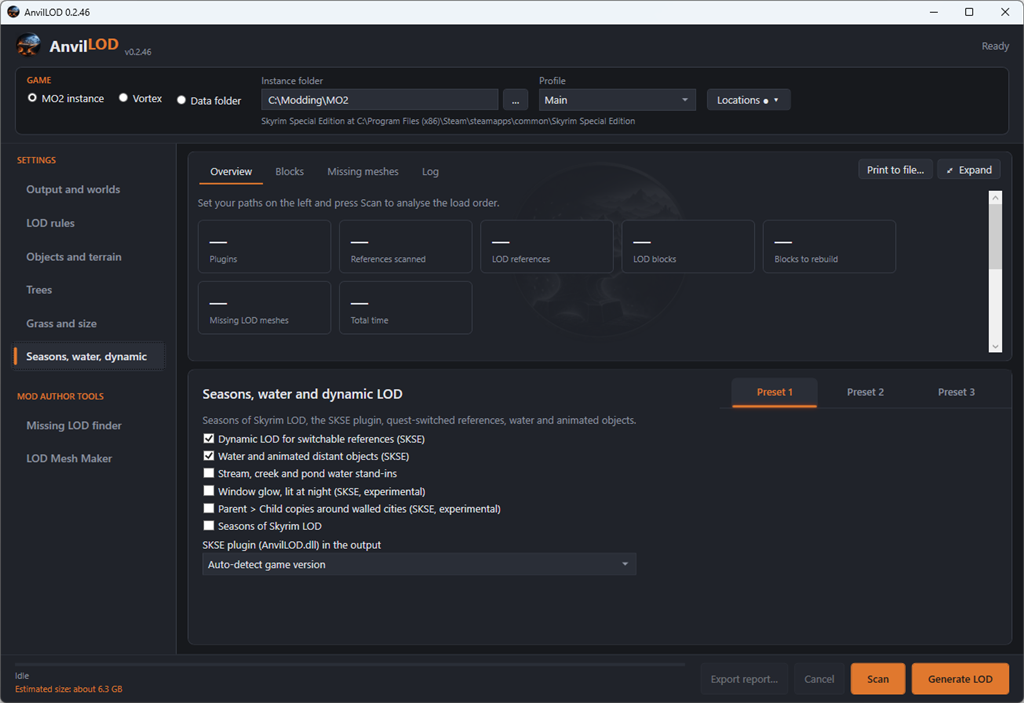
Dynamic LOD for switchable references
ハースファイアの家や、Helgen Reborn のような進行に合わせて景観が変わるようなオブジェクトで、LODが切り替わるようになります。チェック推奨です。
Water and animated distant objects
遠景の水がアニメーションするようになります。
Stream, creek and pond water stand-ins
私はまだ遭遇したことがありませんが(気にしてないだけかも)、遠景の小川やせせらぎが黒くなる現象を回避するらしいです。
Window glow, lit at night
夜、窓が光ります。
現在(2026年10月時点)は実験的機能とのことですので、それを理解した上でご利用ください。
Parent > Child copies…
ホワイトランやウインドヘルムなど、別セルからの遠景を改善します。
SR Exterior Cities Series のような、都市をオープンワールド化するMODを利用している場合は関係ありません。
現在(2026年10月時点)は実験的機能とのことですので、それを理解した上でご利用ください。
Seasons of Skyrim LOD
Seasons of Skyrim に対応します。
このMODを使ってない場合は関係ありません。
実行
ここまでの設定が完了したら、「Generate LOD」を実行します。
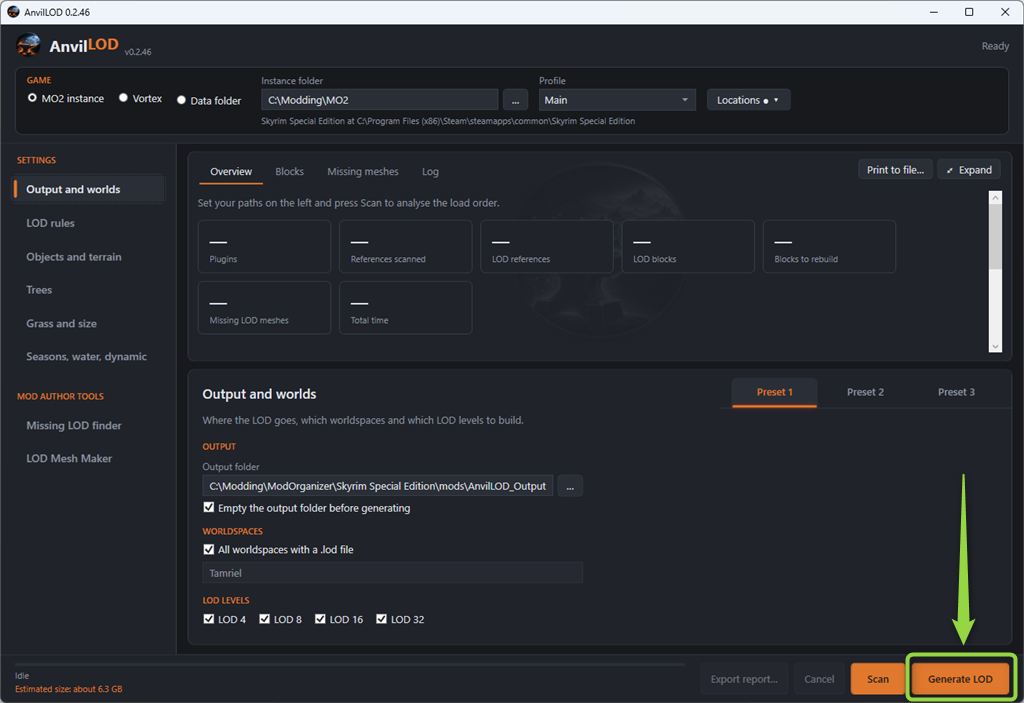
1~2分で処理が完了します。早い!
確認
出力データを有効にしたら、ゲーム内で確認してみましょう。
DynDOLOD の出力フォルダを削除しておくのを忘れずに!
おそらく、木が全く表示されないのに気付くと思います。
「SKSE Menu Framework」(デフォルトはF1キー)を開き、AnvilLODを選択します。
「Distances & Grass」タブの「fTreeLoadDistance」のスライダーを動かし、大きな値に設定してください。
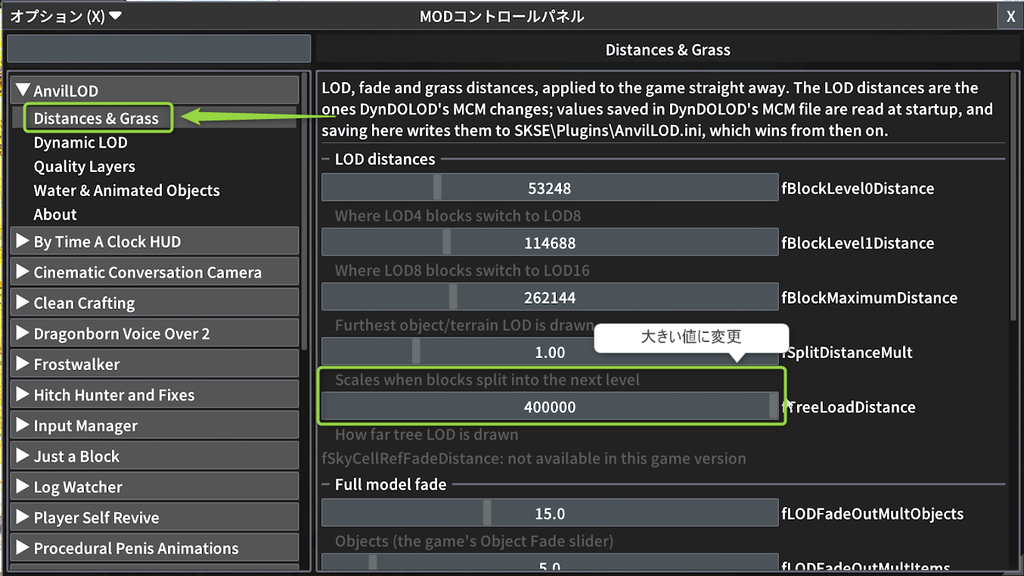
これで木が表示されるようになります。
これまでDynDOLODを使っていた方は、SKSE Menu Framework の設定が保存されない可能性があります。
「DynDOLOD DLL NG」がインストールされている場合は、アンインストールすることで解消されます。
または、LOD出力フォルダにある「AnvilLOD.ini」(SKSE\Plugins下)を開き、「bOverrideDynDOLOD=1」に修正することでも改善されます。
お疲れさまでした!
不足したLODメッシュの確認と生成
AnvilLODには、LODメッシュの不足分を確認する機能があります。
一通り設定が完了したら、「Scan」ボタンを押してください。
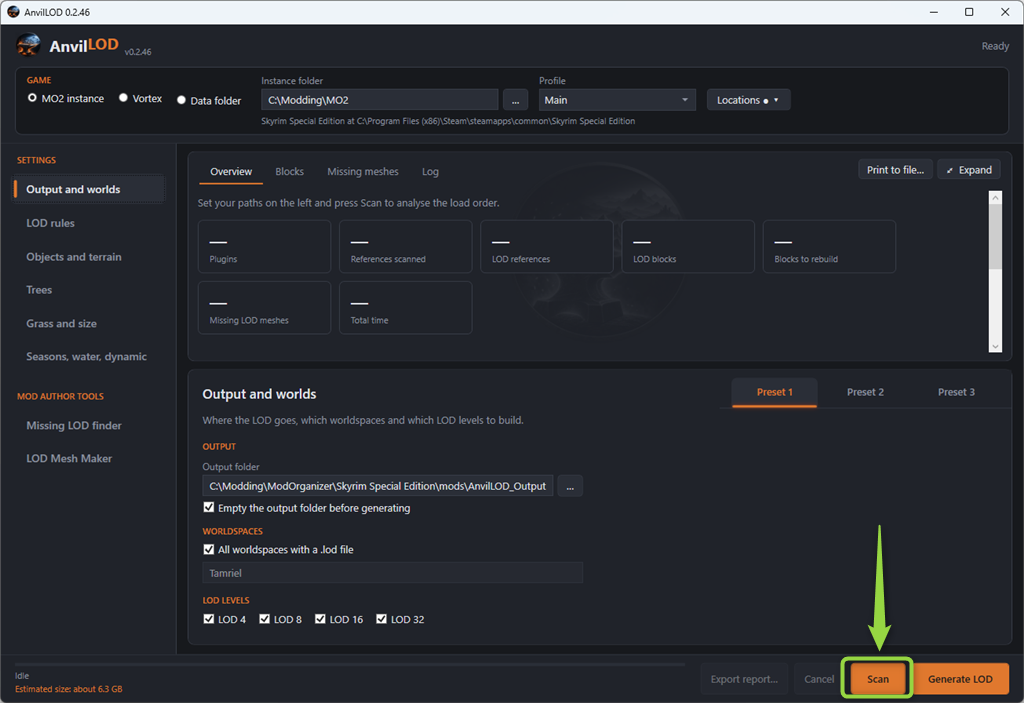
「Missing meshes」タブに不足しているメッシュファイル名が表示されます。
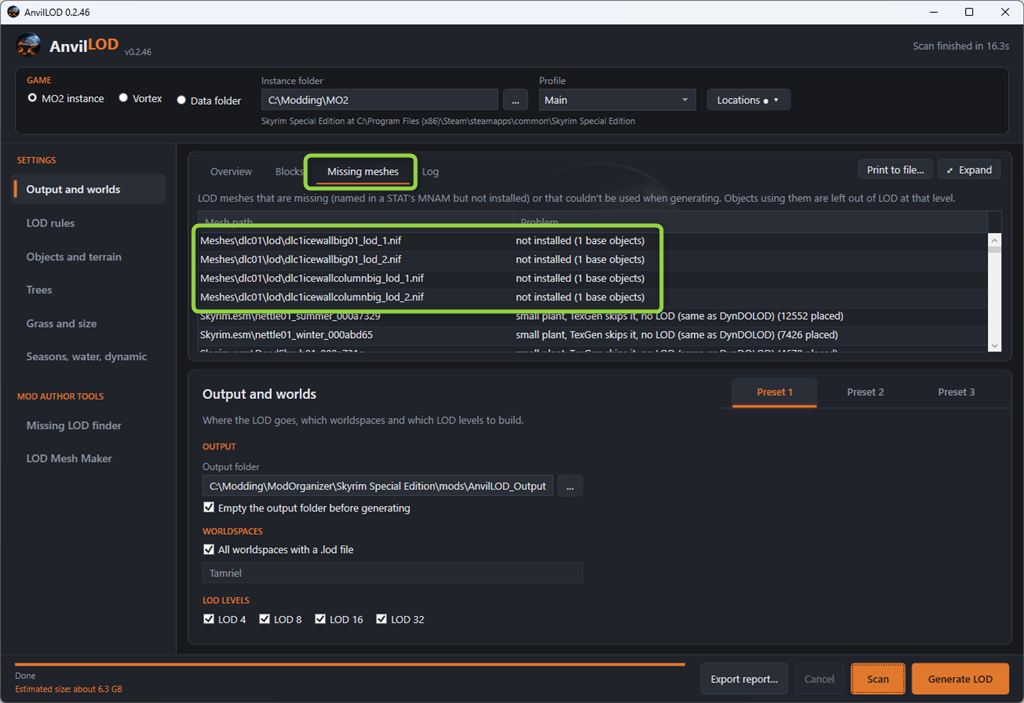
私の環境では、氷ブロックのメッシュがないと表示されました。
不足メッシュを作成
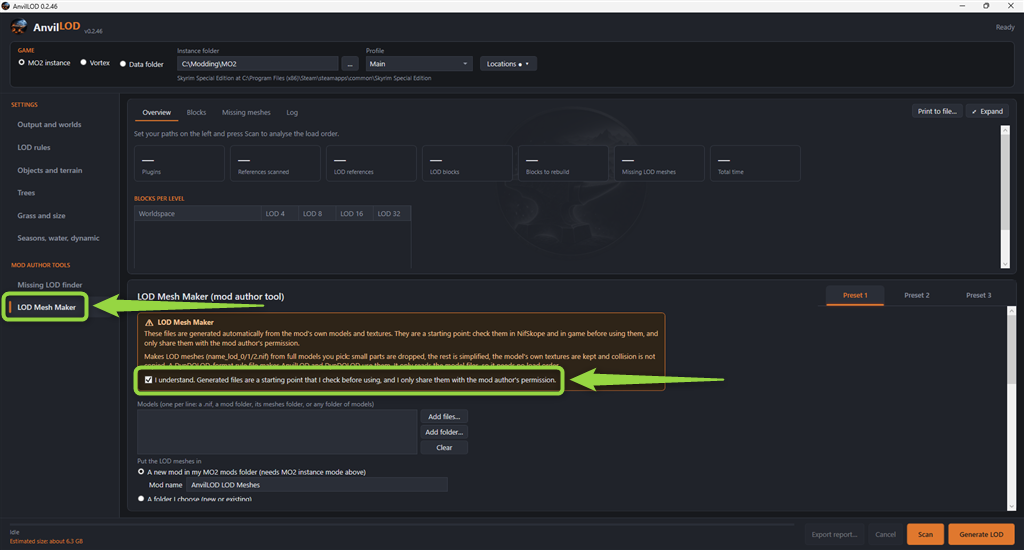
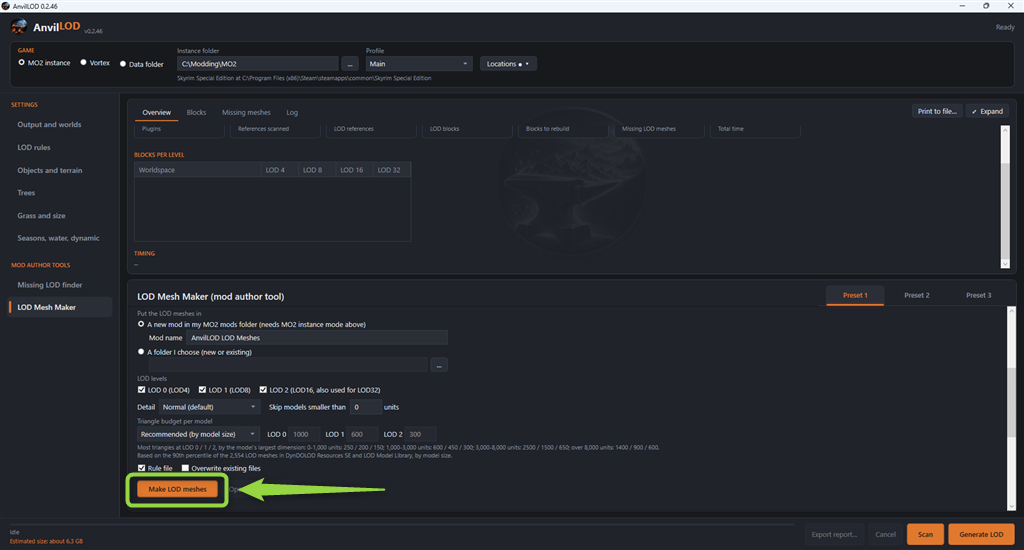
LOD Mesh Maker で不足したメッシュを作ることができます。
LOD Mesh Maker タブを開き、同意文にチェックを入れます。
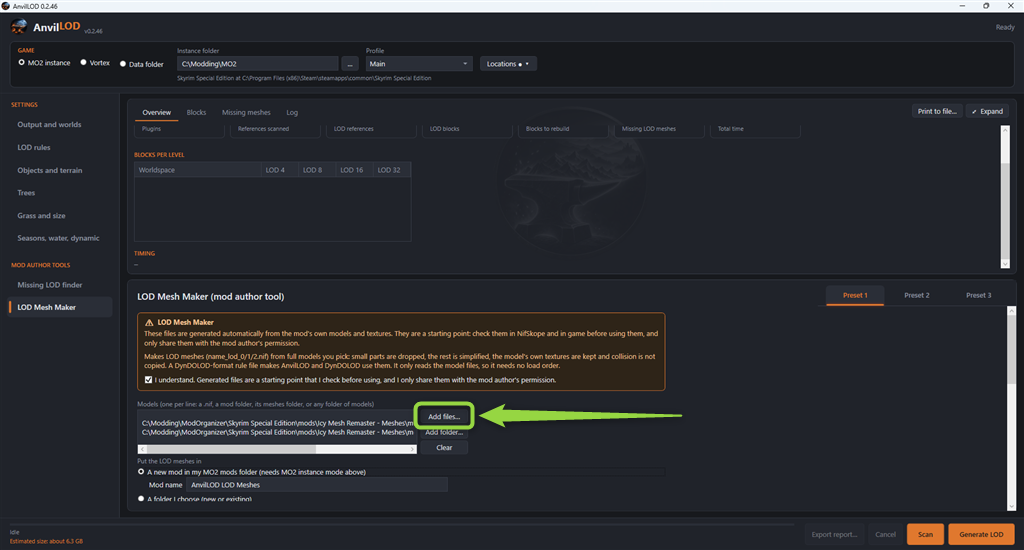
「Add files」から、生成したいLODの元となるメッシュファイルを選択します。
画面を下にスクロールし、ファイルの出力場所を設定します。
デフォルトでは「AnvilLOD LOD Meshes」というMODが新規作成され、自動でインストールされます。
自分で指定する場合は「A folder I choose」を選択して、任意の場所を選択してください。
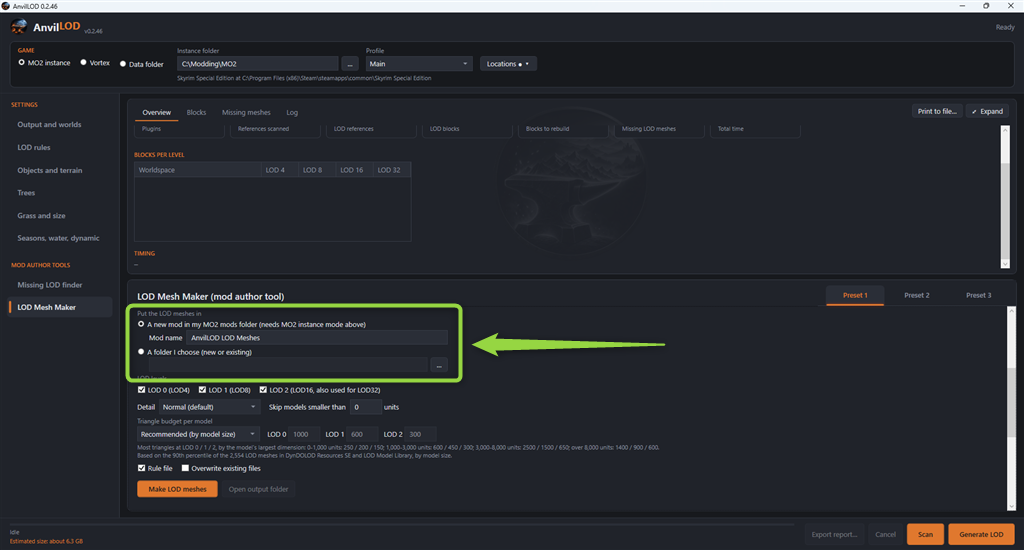
さらに下にスクロールし、「Make LOD meshes」ボタンをクリックします。
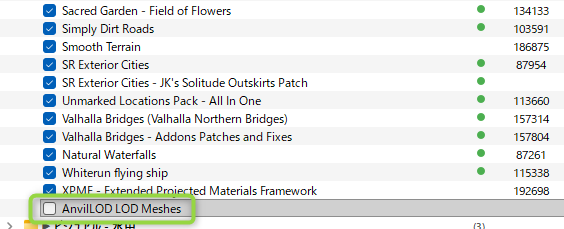
デフォルトの出力先の場合、次の通りMO2が自動認識しますが、このままでは不十分です。
MODを右クリックしてエクスプローラーを開き、ファイルパスが Missing meshes で指摘されたパスと同じになるように調整します。

指摘は「meshes\dlc01\lod」フォルダですが、AnvilLOD LOD Meshes は、「meshes\lod\AnvilLOD LOD Meshes」にファイルがあります。
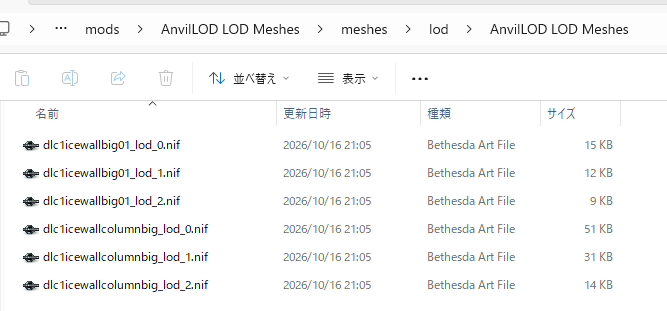
フォルダ名を変更したり作成したりして、「meshes\dlc01\lod」にファイルを移動してください。
作業が終わったらMODを有効にし、「Scan」ボタンをクリックします。
エラーが消えれば成功です。
再度、本記事の手順に従い「Generate LOD」を実行してください。
まとめ
今回は遠景(LOD)爆速生成について解説してみました。
設定ミスして数時間かけて作り直し……ということを繰り返してた身からすると、とんでもない革命です。
これで気軽に設定変更を試してみることができるようになりました。
やったね!
コメント