
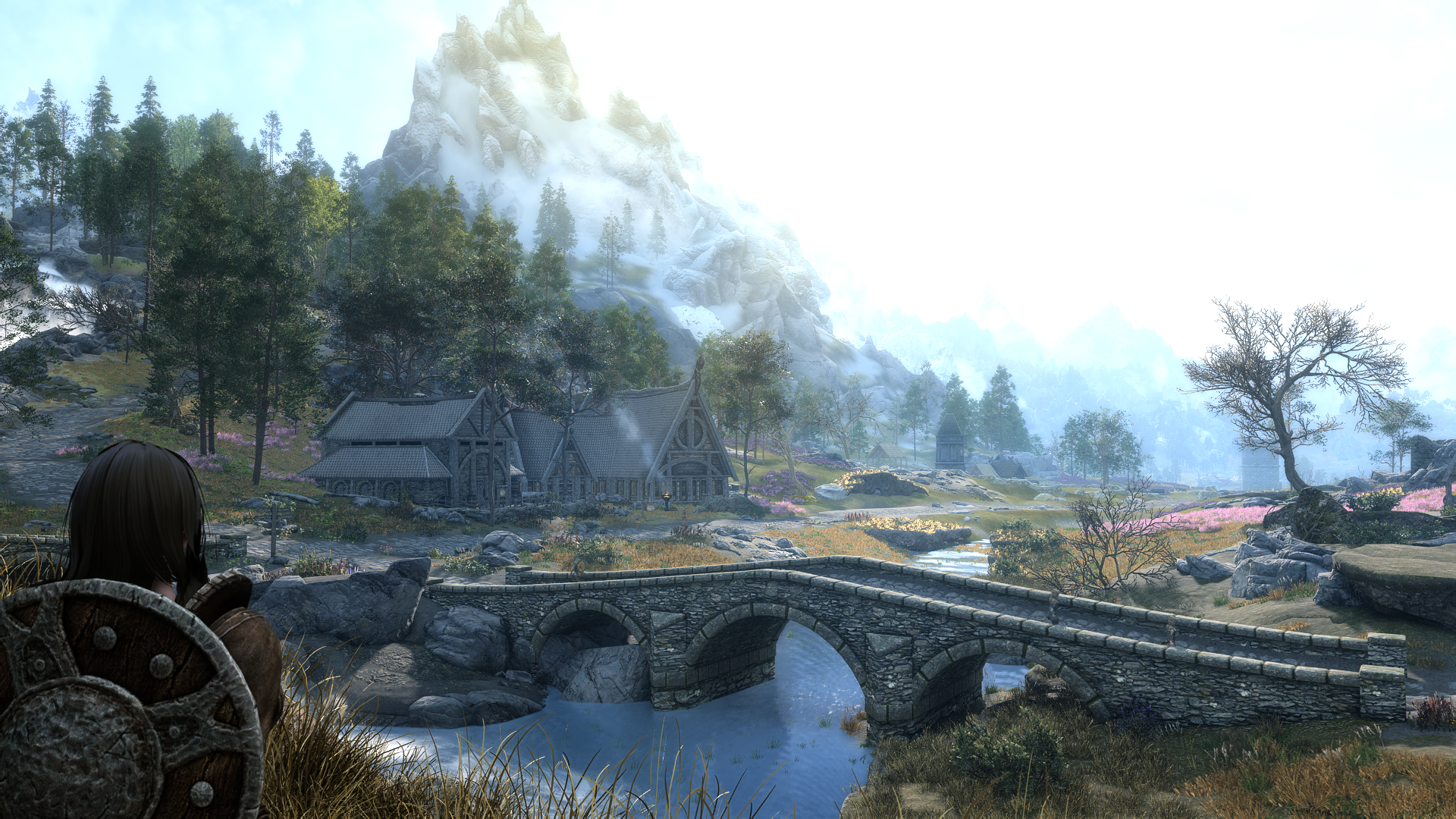
こんにちは、まとんです。
ある程度MODいじりに慣れてきて、やってみたくなるのが遠景作成。
そこで今回は、Community Shaders 環境下での遠景作成について整理してみたいと思います。
遠景の作成手順
手順は次の通りです。
- PG Patcher を実行する。
- xLODGenx64 を実行する。
- 草キャッシュを作成する。
- TexGen を実行する。
- DynDOLOD を実行する。
PG Patcher を実行する
PG Patcherは、視差(Parallax)や PBR を適用したテクスチャを作成するために実行します。
遠景に視差やPBRは適用されませんが、遠景用のモデル作成に PG Patcher によって作られるCRC32 情報が必要になるとのことです。
xLODGenx64 を実行する
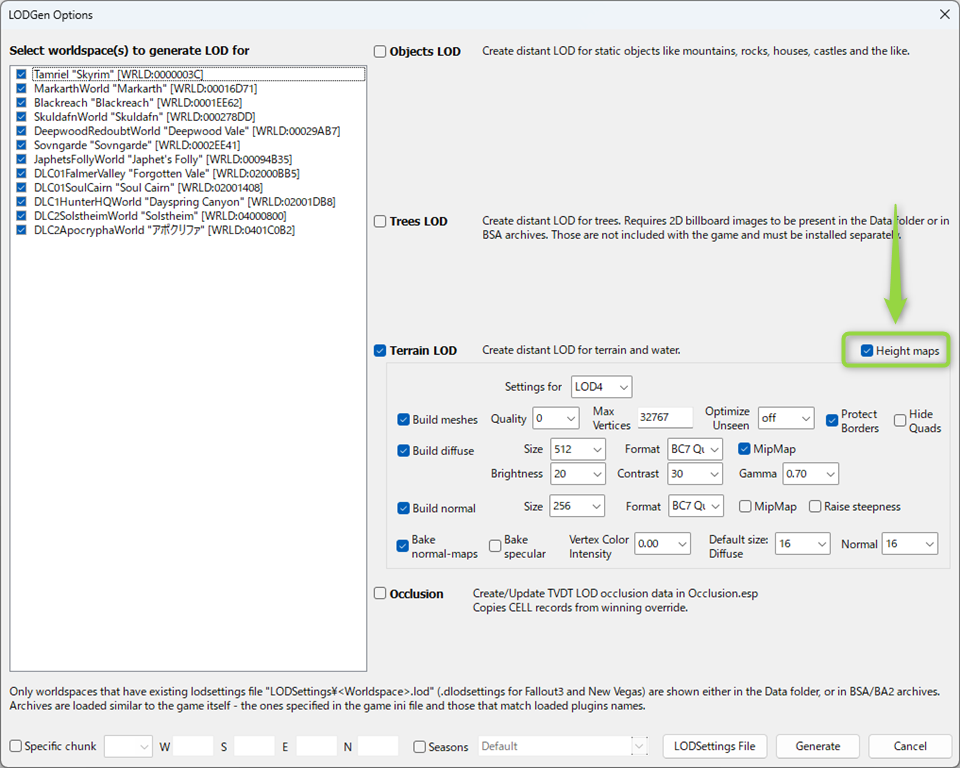
地形データを作成するために実行します。
画面左側のリストで、LODを作成する地域を選択します。特に理由がなければ全ての地域にチェックを入れましょう。
画面右側は、「Terrain LOD」だけチェックを入れます。

Object LOD と Tree LOD は DynDOLOD で作成します。
設定は「setting for」のLODレベルごとに行う必要があります。
さらに詳しく知りたい方は、こちらの記事をご覧ください。
草キャッシュを作成する
No Grass In Objects を使い、草キャッシュを作成します。
さらに詳しく知りたい方は、こちらの記事をご覧ください。
TexGen を実行する
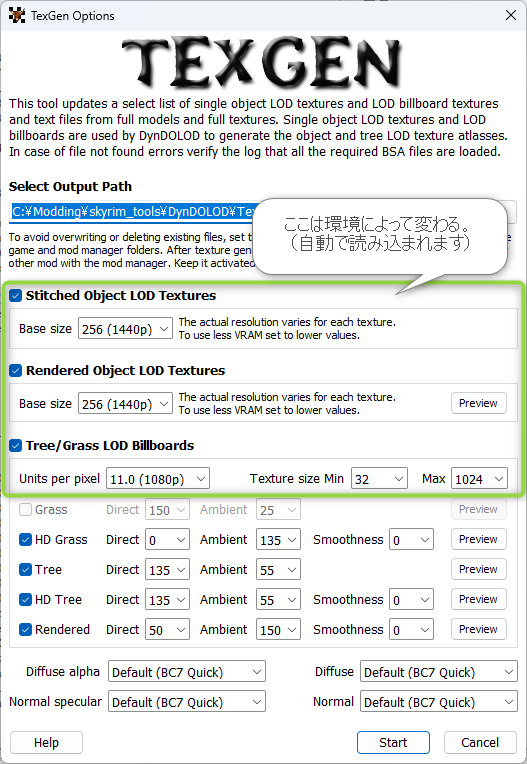
遠景に使う素材(ビルボード)を作ります。
草キャッシュを作成した場合は、「Grass」または「HD Grass」のいずれかが有効になっていますので、チェックを入れましょう。
「HD Tree」が有効になっている場合は、こちらにもチェックを入れます。
「HD Tree」は、遠景用の3Dモデルからビルボードを作成する設定です。
Nature of the Wild Lands や Happy Little Tree など、対応MODは多くあります。
解像度関係は、環境に合ったものが自動で読み込まれるので、変更しない方が良いです。
さらに詳しく知りたい方は、こちらの記事をご覧ください。
DynDOLOD を実行する
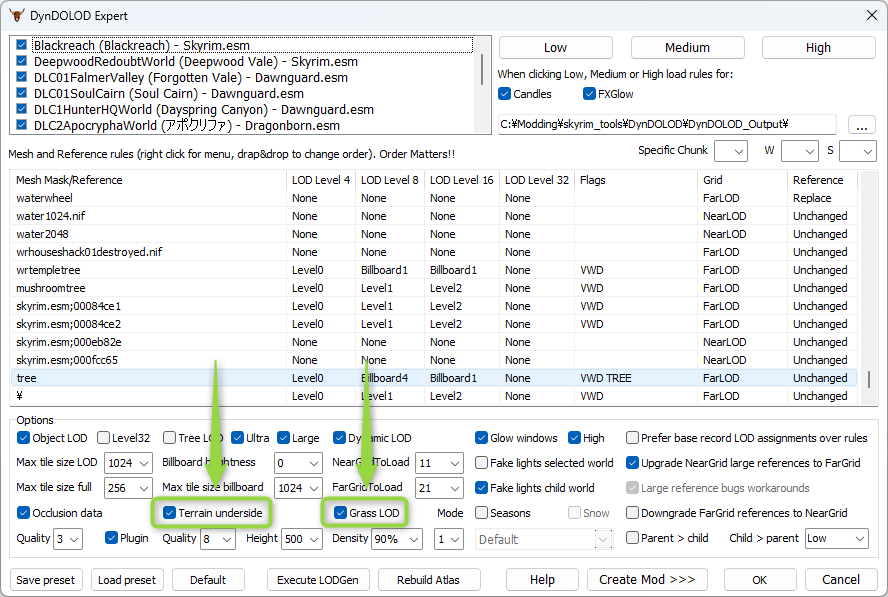
最後に地形、草、ビルボードを一つに統合して遠景を作成します。
「Grass LOD」にチェックを入れてください。入れ忘れると草が遠景に反映されません。
さらに詳しく知りたい方は、こちらの記事をご覧ください。
まとめ
以上で完了です。お疲れさまでした!
ゲームを起動し、出来栄えをチェックしましょう。
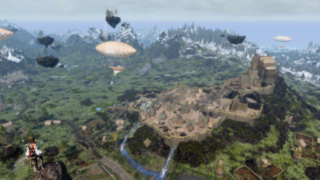
正直、遠景作成はハードルが高いですが、一回作るとこれなしには戻れないくらい壮大な景色を堪能することができます。
苦労に見合う価値があると思いますので、ご興味がある方はチャレンジしてみてください。
ではではー。


コメント