
こんにちは、まとんです。
前回、私のゲームパッドのボタン配置についてご紹介しました。
今回は、この配置を実現するためのカスタマイズ解説をやっていこうと思います。

バニラのボタン配置を変更していきます!
ゲームパッドについて
最初に私が使っているゲームパッドについて紹介します。
こちらの「GamesSir Nova Retro」です。
画像を見ていただいてわかる通り、Nintendo Switchと同じボタン配置です。
大きさもSwitchのプロコンとほぼ同じで、大変使いやすいです!
値段がお手頃なのも◎。
以降、このボタン配置を前提に説明しますので、XBOX系のボタン配置の方は適宜読み替えてください。
キー配置
今回設定したいキー配置は次の通りです。
Modを含めた全体のキー配置については、前回の記事をご覧ください。
| 通常 | 組み合わせ | |
| A | アクティベート | LT + A:ホットキー2 |
| B | ジャンプ | LT + B:ホットキー3 |
| Y | LT + Y:ホットキー4 | |
| X | 攻撃(右手) | LT + X:ホットキー1 |
| RB | スプリント | LB + RB:抜刀&納刀 |
| LT | 攻撃(左手) | |
| RT | 攻撃(右手) | |
| 十字キー(↑) | LB + ↑:スキルメニュー RB + ↑:ホットキー5 | |
| 十字キー(→) | LB + →:インベントリ RB + →:ホットキー6 | |
| 十字キー(↓) | LB + ↓:マップ RB + ↓:ホットキー7 | |
| 十字キー(←) | LB + ←:魔法メニュー RB + ←:ホットキー8 | |
| L3 | スニーク | |
| R3 | LB + R3:視点変更 | |
| Start | ジャーナル | LB + Start:お気に入り |
| Back | シャウト | LB + Back:待機 |
用意するもの
サクラエディタ
今回使うのはテキストエディタだけです。
Windows標準のメモ帳でも問題ありませんが、サクラエディタのような高機能エディタを使うのがおすすめです。
高機能エディタには、タブや空白のような目に見えない文字を視覚化する機能があります。
変な文字が入り込んで設定が読み込めない、みたいなトラブルを避けやすくなります。
やり方解説
デフォルトのコントロールマップを入手する
まずこちらのサイトにアクセスし、「Download controlmap.txt」をクリックします。

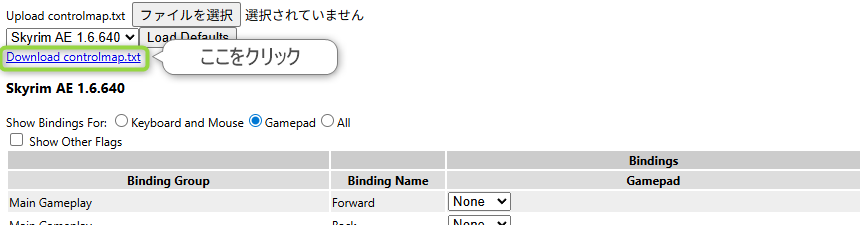
「controlmap.txt」というファイルがダウンロードされるので、好きな場所に保存しましょう。
以降はこのファイルを編集していきます。
このサイト上で直接キー配置を変更することもできますが、少しバグがあるようです。
プルダウンのバージョンが「Skyrim AE 1.6.640」となっていますが、最新版(1.6.1170)でも問題なく動きます。
1.6.640より前のバージョンで遊んでいる方は、プルダウンを「Skyrim SE 1.5.97」に切り替え→「Load Defaults」ボタンを押してからダウンロードしてください。
controlmap.txtを編集する
先ほどダウンロードしたcontrolmap.txtをテキストエディタで開き、好みの配置に編集していきます。
ゲーム画面の操作は「Main Gameplay」と書かれた項目です。
「Activate」や「Ready Weapon」等のアクション名の横に、数値やアルファベットが書かれているのが確認できると思います。
それぞれ、左からキーボード、マウス、ゲームパッドのキーコードを示しています。
今回はゲームパッドのキー配置を変更するの、3列目の数値を変更します。
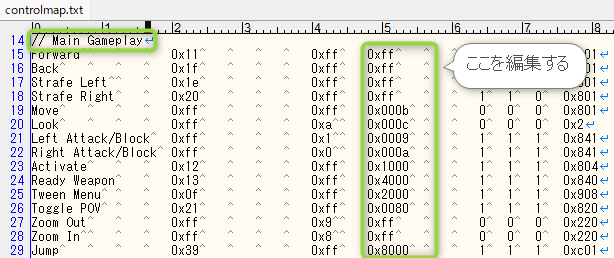
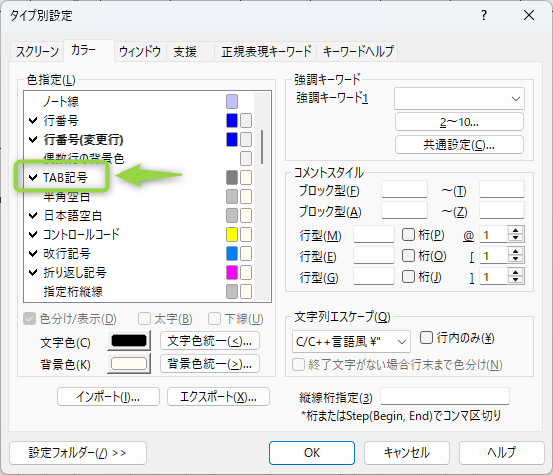
上図はサクラエディタの画面です。
「設定」→「タイプ別設定」と進み、カラーの「TAB記号」にチェックを入れると、タブ文字(^)を視覚化することができます。
編集方法
具体的な編集方法についてご説明します。
編集は全て半角で行う必要があります。
全角空白や「,」(全角カンマ)が混ざらないように注意しましょう!
単一ボタン
単一ボタンで使いたいアクションは、アクションのキーコードを単純に置き換えればOKです。
例えば私の場合、スプリントボタンをLB(0x0100)→RB(0x0200)に変更しました。

組み合わせ
ボタンの組み合わせでアクションを使う場合は、キーコードを「+」で接続します。
私の場合、LB(0x0100)+十字キーの↑(0x0001)でスキルメニューを開きたかったので、以下のように変更しました。

「Quick 〇〇」系のアクションは、ゲームパッドのデフォルト設定では未割当(使えない)状態になっています。
これを設定することで、メニューを介さず直接該当の画面を開けるようになります。
複数ボタンへの割り当て
一つのアクションを複数のボタンに割り当てるには、キーコードを「,」(カンマ)で接続して表現します。
私は近接武器はX(0x4000)、弓や魔法はRT(0x000a)で攻撃したかったので、次のように編集しました。

アクションの無効化
使わないアクションは、「0xff」を割り当てることで無効にすることができます。
私の場合、インベントリやパワーには「Quick 〇〇」のアクションを使ってアクセスするので、Tween Menuを使うことがありません。
なので、以下のように編集して無効にしてあります。

Modで使用するボタンについて
以上で編集作業は終了なのですが、Mod用に空けたボタンについて注意点があります。
Modの作り次第ではあるのですが、controlmap.txtに未割当のボタンは、Mod側でボタン設定しても検知してくれないことがあります。
例えば私の場合、R3ボタンをTrue Directional Movement – Modernized Third Person Gameplayのロックオン機能のために空けてあります。
ただ、このままだとMCMでR3を割り当てても反応しませんでした。
そのような時はダミーアクションを追加し、そこにMod用ボタンを割り当てておくと反応するようになります。
こちらは実際に私が割り当てているダミーアクションです。
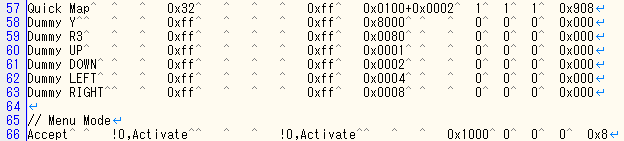
アクション名は好きにつけてしまってOKです。
ポイントは、空行を作らずに「Main gameplay」欄の末尾に続けて記述すること。
そして「Menu Mode」欄の上は1行空けておくことです!
他画面の操作について
変更後のボタン配置次第では、お気に入りやインベントリ画面の操作に不都合が出るケースがあります。
これは、他の画面がメイン画面のアクションに紐づく形で設定されているためです。
インベントリ画面での付呪武器の充填は、通常RBボタンです。
しかし、今回の修正でBackボタンに変わってしまいます。
これは、以下のように充填機能がシャウトアクションに紐づいて設定されているためです。

気になる場合は、メイン画面と同様にキーコードでの設定に変更しておきましょう。
充填をRB(0x0200)で行いたい場合は、次の通り設定します。

controlmap.txtをゲームに反映する
一通りcontrolamap.txtの修正が完了したら、ゲームに反映しましょう。
MO2の場合、空Modを作成し、その中に以下の通りフォルダを作成します。
Interface\controls\pcその中に、完成したcontrolmap.txtをコピーしましょう。
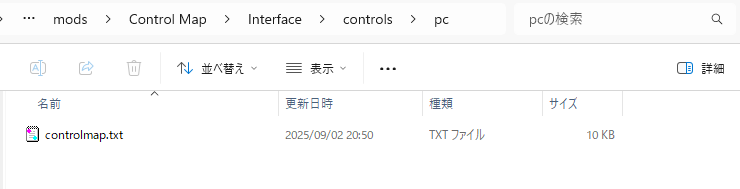
よくわからない場合、Gamepad Controlmap for One Click Power Attack のようなカスタム済みのコントロールマップModを入れ、そのcontrolmap.txtを入れ替えてもOKです。
Modを有効にし、ゲームを起動します。
スタートメニューを開き、システム→操作方法を選んだらYボタンを押します。
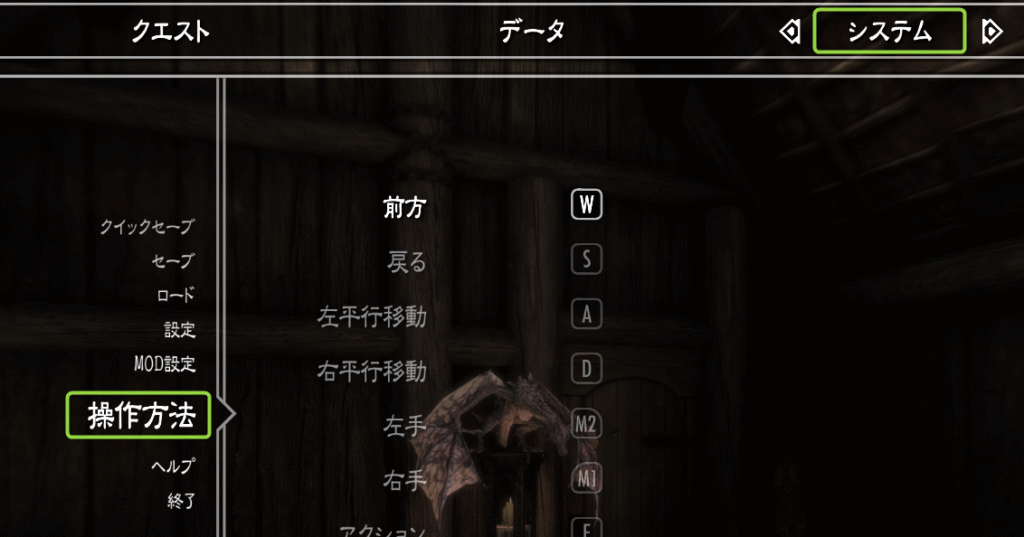
「操作方法をリセットしますか?」と聞かれるので「はい」を選択。
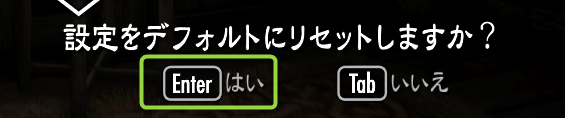
以上で完了です。
実際にキャラを動かしてみて、設定が反映されているか確認しましょう!
まとめ
コントロールマップModはNexusにかなりの量ありますが、正直自分に合うものを探すのが大変です。
人が考えた操作方法を覚えるのって疲れるんですよね。。
やっぱり自作するのが一番しっくりくると思います。
一度作り方を覚えてしまえば、かなり自由にカスタムできるようになるので、ぜひ挑戦してみてください。
理想のパッド操作を追求する長い旅が始まります。(笑)
一緒にコントロールマップ沼にハマりましょう!
コメント