
こんにちは、まとんです。
照明を変えると、ゲームの雰囲気がガラッと変わっておもしろいですよね。
ただ、照明MODは大変競合しやすく、何をどう入れるのが正解なのかよく分からなかったりします。

明るすぎたり暗すぎたり、よく分からん状態になりやすいです。
私もそうで、MOD始めた頃になんとなく作ってうまくいった環境をそのままにしていました。
いい加減ちゃんとした照明環境を作ろうと思ったので、頭の中の整理も兼ねて、室内照明MODの導入について解説したいと思います。
理解が間違っている部分があるかもですが、その際はご指摘いただけると嬉しいです!
室内照明の基礎知識
光源の種類について
最近の照明MODはモジュール式になっていて、それぞれカバー範囲が異なります。
大きくは次の4つの要素に分けられています。
| 名称 | 説明 | 代表MOD |
|---|---|---|
| 環境光 | セル全体を照らす光。 | Ambient Templates for Lighting Mods Dynamic Interior Ambient Lighting (DIAL) |
| 天窓 | 天井の光源。 | なし |
| 窓 | 窓の光源。 | Window Shadows Ultimate |
| メイン照明 | ロウソクや焚き火等の発光オブジェクトの光源。 | True Light Modern Lighting Overhaul 2 (MLO2) |
環境光
セルを照らす照明です。
光源がなくても部屋の中が見えるのは環境光が設定されているおかげです。
カーテン閉めて電気を消しても、部屋の中がうっすら見える的なやつだと思います。
現実世界では壁やインテリアの色に影響されて光の色味が決まりますが、ゲームではそこまでシミュレートできないので、あらかじめセルごとに色を決めてます。
例えば宿屋は赤系で温かみのある色に、ダンジョンは青系で冷たい感じに、などです。
天窓
空が見える屋内にだけある光源。
ブリークフォール墓地など、一部のダンジョンで屋外に出ることがあると思います。
ダンジョンはデータ上室内扱いになるので、そういう場所で昼なら明るく、夜なら暗くする演出のために使われているようです。
基本的にコントロールできる(する必要がない?)部分なので、解説では除外します。
他にも屋根の隙間から見える空の色とかにも影響しているみたいです。
窓
天窓以外の窓です。窓がある屋内にだけある光源。
データ上はロウソクや焚き火などと同じ扱いですが、MODでは分けられていることが多いです。
メイン照明
ロウソクや焚き火等、インテリアとして配置された光源。
他にもドゥーマー遺跡のライトとか、ウインターホールド大学の魔法光とか、いろいろあります。
一般的に「照明MOD」というと、ここの光り方を調整するものになります。
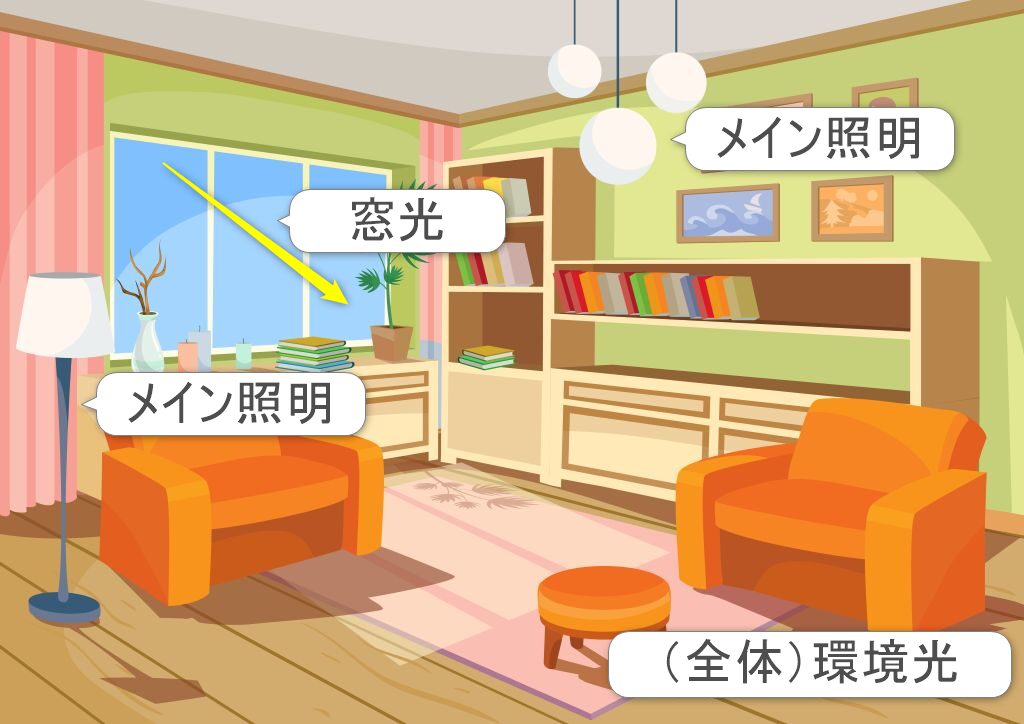
ざっくりまとめると
ざっくりまとめるとこんなイメージです。
フェイクグローについて
照明MODを調べていると、たびたび「フェイクグロー」という言葉を目にすると思います。
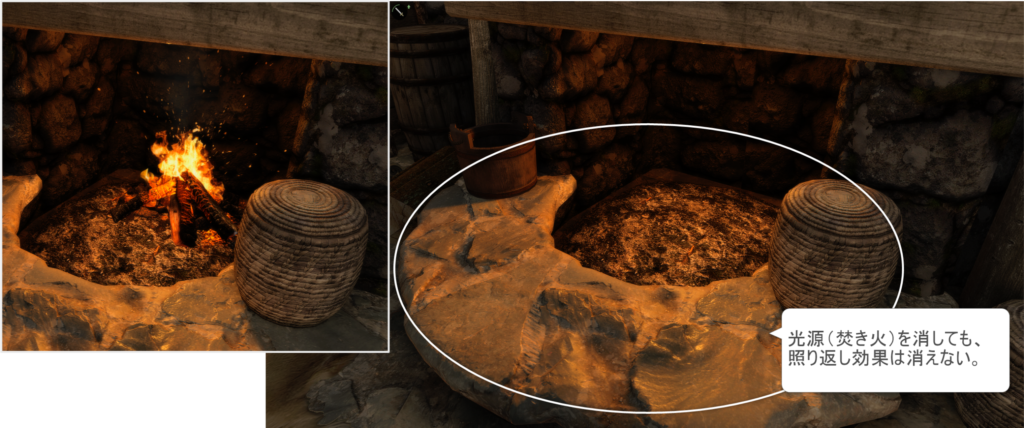
これは文字通り「偽物の光」という意味で、オブジェクトが光っているように見せかけたテクスチャです。
光源となるオブジェクトの周りに灯りに照らされたテクスチャを張ることで、あたかも光っているように見せています。
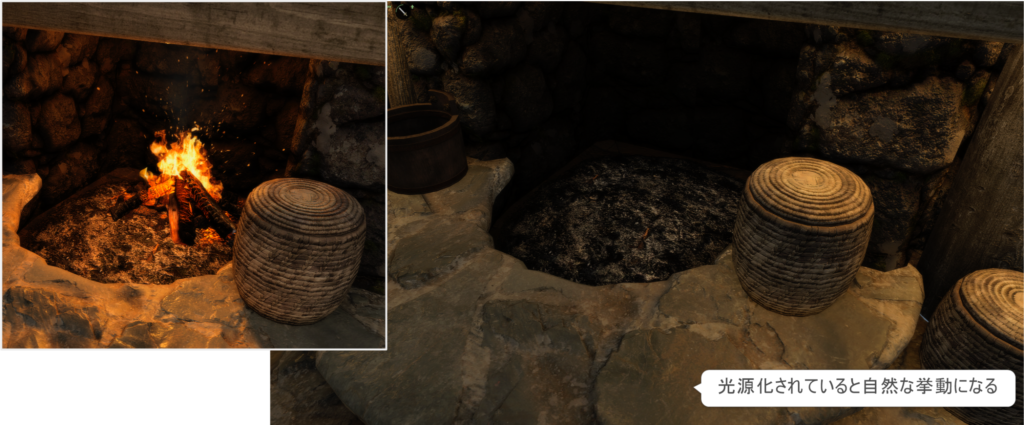
そのため何らかの理由で光源オブジェクトが変化した場合、不自然に見えることがあります。
例えばコマンドで光源オブジェクトを消してみると、灯りに照らされたテクスチャだけが残り、透明な何かに照らされ続けているように見えます。
なぜこんな仕組みなのかというと、スカイリムには「セル内の光源数は7個まで」という制約があるためです。
なんせ15年前のゲームなので、今よりずっと性能の低いPCを想定して作られています。
扱える光源数が少ない中で没入感のある演出をするために、スカイリムではフェイクグローが多用されています。
多くの照明MODはフェイクグローを除去し、本物の光源に置き換えることで(そして色や強度を調整することで)、スカイリムを現代的なグラフィックにしてくれます。
影付きライトについて
影付きライトは、光源位置に基づいて物体の影を投影する光です。
影なし光源の上限はMODにより撤廃可能ですが、影付きはセル内に4個までという制約が依然として残ります。
エンジンレベルの制約らしく、この上限解除は相当難しいようです。
セル内に4個を超える影付きライトが存在すると、どれを点灯させるかエンジンが判断します。
そのため、ライトがついたり消えたりしてちらつきの原因になります。
MODの選び方
基本的には True Light や MLO2 のようなメインとなる照明MODを決めて、その前提条件MODと一緒にインストールすればOKです。
ただ、その時に失敗しやすいのが明るさの選択です。
照明MODは、インストーラーで好みの明るさを指定できることが多いのですが、前提条件となる Ambient Template や Window Shadows Ultimate にも明るさ指定があります。
これを適当に選択すると、「暗すぎて(または明るすぎて)ゲームにならない」みたいな状態になります。
しかも設定が複雑に絡み合って最終的な絵になるので、どこをどう直して良いか分からないという。。
これを避けるために、環境光→窓→メイン照明の順で一つずつ導入し、画面内で明るさを確認した上で次のMODを選択していくのがおすすめです。
環境光
まずは環境光をインストールして、セル全体の明るさを調整しましょう。
Ambient Templates for Lighting Mods
環境光の変更は、Ambient Templates for Lighting Mods を使います。
好みはもちろん、お使いのモニターやテクスチャ等で最適な数値は変わります。
設定は Luma Utility によって動的に適用されるので、競合の心配はありません。
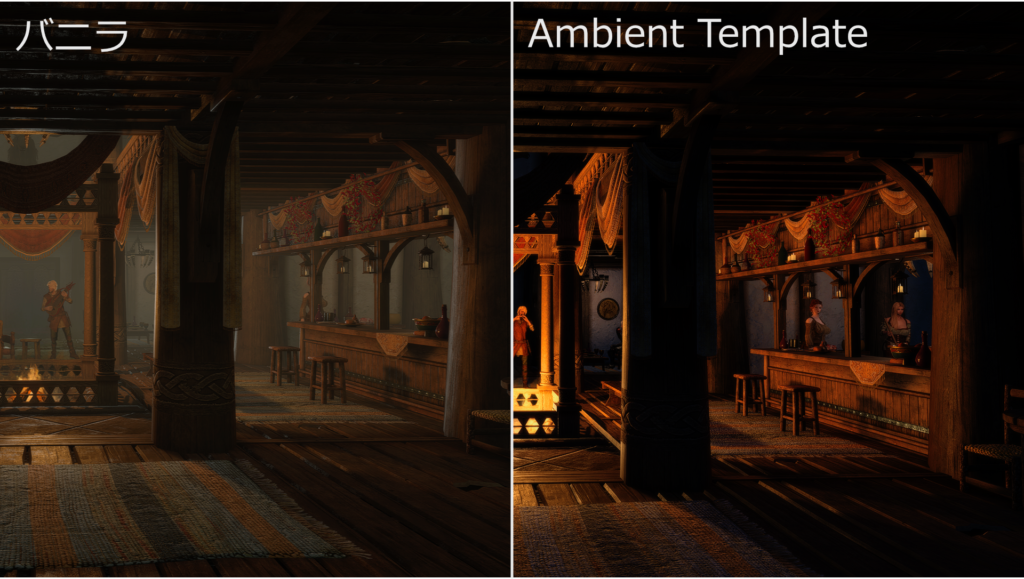
こちらは私の環境で、Ambient Template だけを入れた状態の比較です。Ambient Template の設定は「40(Cinematic)」です。
Dynamic Interior Ambient Lighting (DIAL)
上記と合わせて、DIALを入れても問題ありません。
Ambient Templates は全ての屋内セルが対象ですが、DIALは窓がある屋内セルのみが対象です。
ただし、DIAL は Ambient Templates と無関係というわけではありません。
明るさ変化の基準となる色は、Ambient Templates の設定値に基づいています。
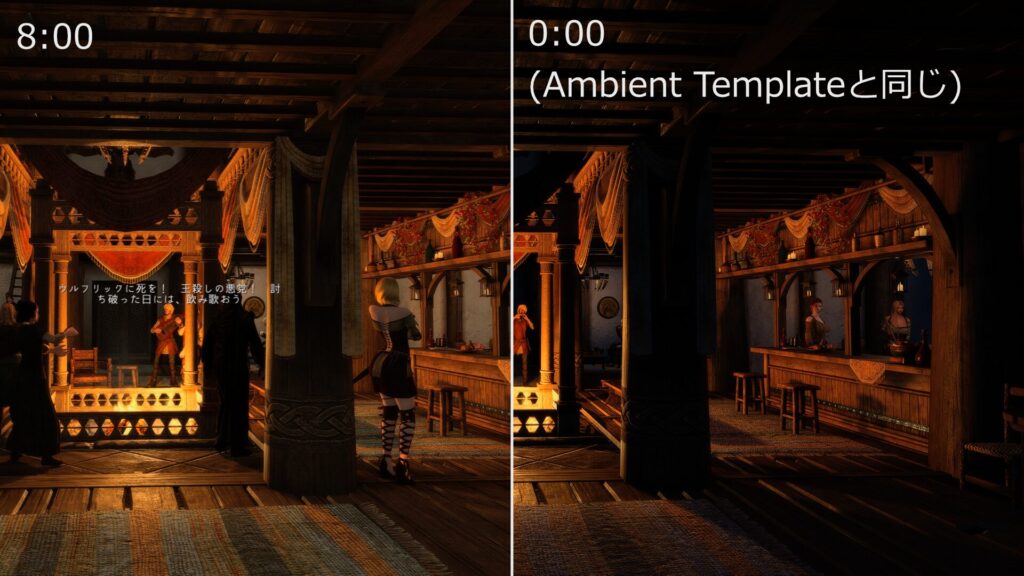
私の環境では、深夜(0時頃)の色味が Ambient Templates と一致しました。
これを基準に、昼にかけて明度が上がっていく感じです。
Ambient Template に DIAL を重ねた状態で、比較してみました。
画像だと分かりにくいですが、実際のゲーム画面ではもっと明度差が出ています。
窓
続いて窓光源をインストールします。
MODによっては窓光源までカバーしているものがあるので、その場合は不要です。
Window Shadows Ultimate の Description に互換性の項目があるので確認しましょう。
非互換のMODは窓光源が含まれています。
Window Shadows Ultimate
インストール時に明るさを選択します。
Ambient Templates の設定値に合うよう、明るさを設定してください。
環境光が暗めの場合、こちらを明るくしすぎるとうるさく感じるかもしれません。ちょうど良い塩梅を探してください。
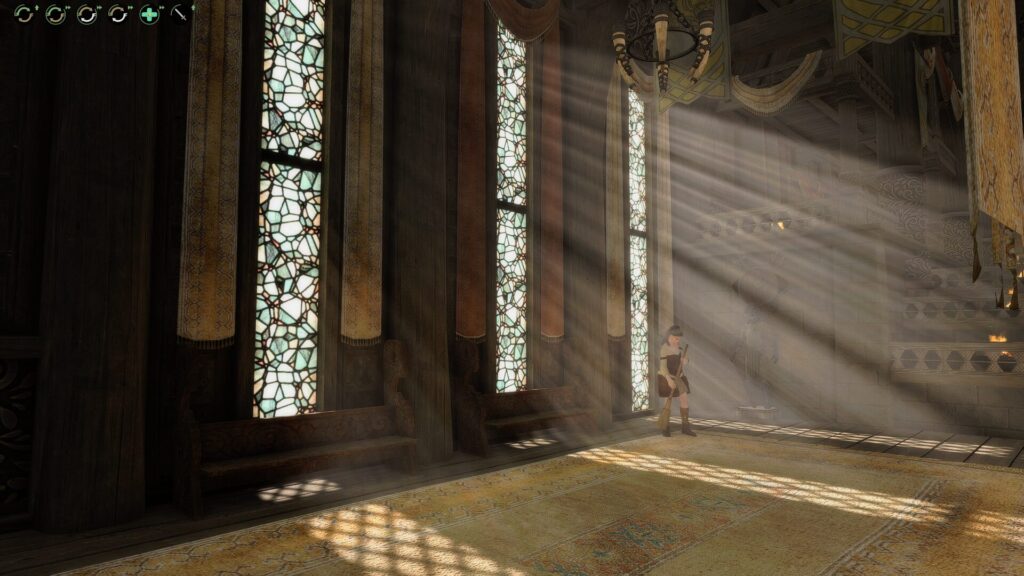
このMODはただ窓光源を追加するだけでなく、窓から差し込む光(ゴッドレイ)演出と、その光が地面に落ちて影ができるところまでやってくれます。
メイン照明の前提MODに入ってなくても、この演出のために入れても良いと思います。
導入すると、窓際はだいたいこんな感じになります。
メイン照明
お好みのものを選んで入れましょう。
明るさの選択は、Ambient Templates の設定値を基準に選びます。
候補になりそうなMODをご紹介します。
True Light
Light Placer のフレームワークを使用したMOD。
屋内だけでだけでなく、屋外を含めたほぼすべての発光オブジェクトに光源が追加されます。
以前はSynthesisによるパッチが必要で導入ハードルが少し高めでしたが、バージョン3.0以降は不要になり、導入しやすくなりました。
Modern Lighting Overhaul 2 (MLO2)
SKSEの力でパッチ、プラグイン不要を実現したMOD。
Windows Shadows Ultimate などの有名どころのMODを検出し、自動で統合してくれます。
ReLight
上述のMLO作成チームが送る最新の照明フレームワーク。
SKSE Menu Framework を通じて、ゲーム内で光源の追加/削除や明るさ調整ができるようになっています。
これ単独では意味がありません。
以下のような対応アドオンを入れることで初めて機能します。
私が現在使っているのはこれ。
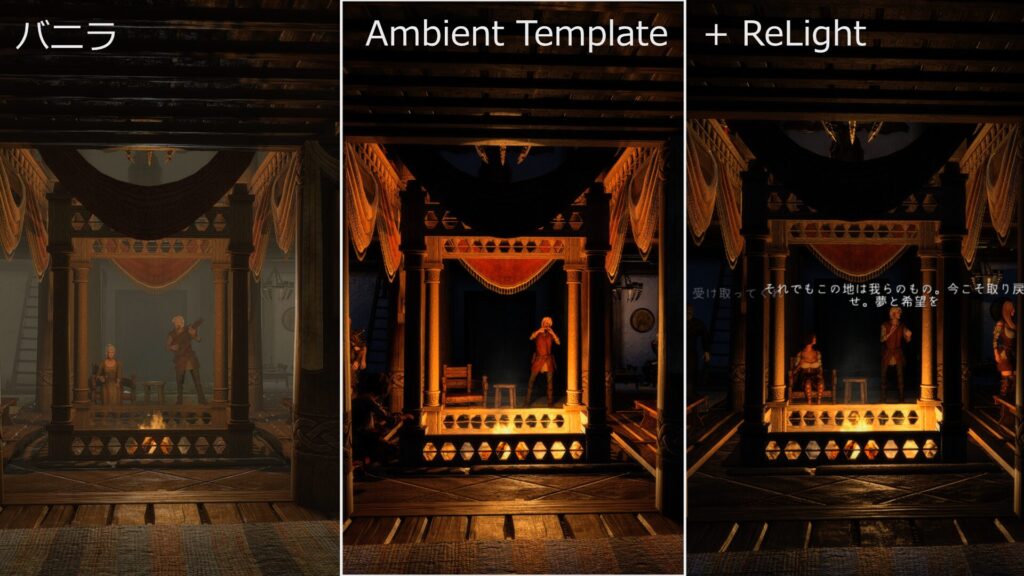
Relight の公式アドオンまで入れた結果がこちらです。
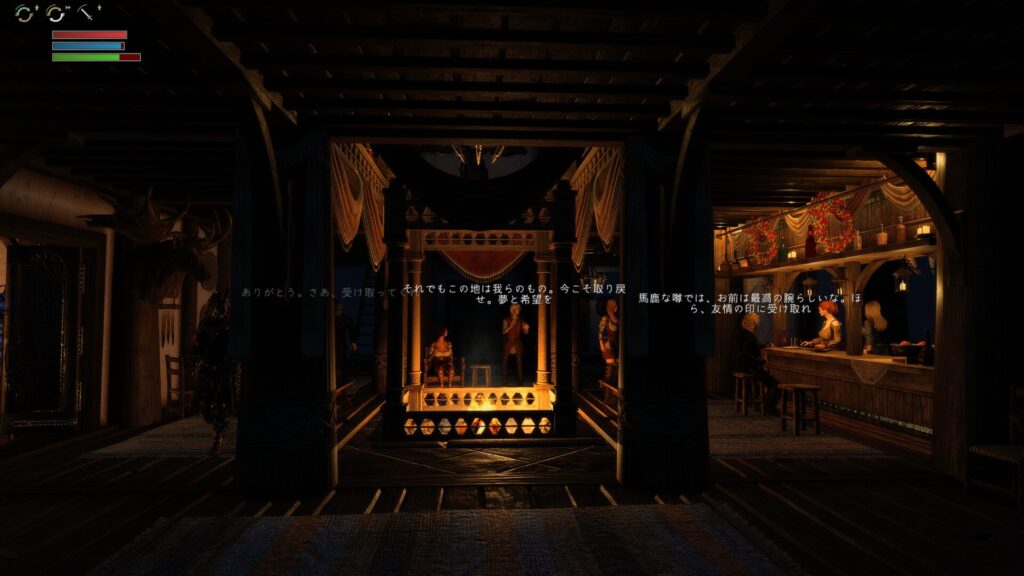
かなり暗く見えますが、これはフェイクグローが完全に消えたためです。
ちゃんと光源(焚き火やロウソクのあるところに)から照明が当たっているのが分かると思います。
比較するとこんな感じです。
HDRでさらにきれいに!
ENB や Community Shaders をお使いの場合は、HDR対応モニタを使うことで、さらに照明が映えるようになります。
通常モニタ(SDR)が表現できる明るさの階調は0~255までの256段階です。
HDR(ハイダイナミックレンジ)は、1024段階以上です。
詳しくはこちらの記事が参考になると思います。

単に画面が明るくなるという意味ではなく、明度差に深みが出るので色がつぶれにくく、照明による強弱がよりきれいなグラデーションを生むようになります。
特に、Community Shaders の Inverse Square Lighting(逆二乗照明)との相性が良いと思います。
HDR対応モニターをお持ちの方は、ぜひお試しください。
私は Pixio の「PX248 Wave」を使用してます。
HDR対応 & 低遅延 & 高リフレッシュレート & フルHDと、ゲーマーが必要とするであろう一通りの要件を網羅して三万円以下。
コスパの良いモニターだと思います。

まとめ
今回は室内照明について解説してみました。
照明は競合要素が多いので敬遠しがちだったのですが、最近、ReLightのようなおもしろい照明MODが次から次へと出てくるので重い腰を上げた次第です。
この記事を書いてだいぶ整理ができた気がするので、さらに理解を深めてゲームを進化させてみたいと思います。
それでは~。
コメント