
こんにちは、まとんです。
地形変更に街拡張、家追加、ダンジョン追加、などなど…。
とにかく地形は競合しやすいです。
パッチも多く出ていますが、パッチにパッチが重なるような状況だと、どうしても自作のパッチが必要になるケースが出てきます。
というわけで、私もそんな状況で地形の競合に遭遇したので、今回は Creation Kit を使って直してみたいと思います。

Creation Kit は全然使ってこなかったので自信ないですが、がんばります!
地形の亀裂
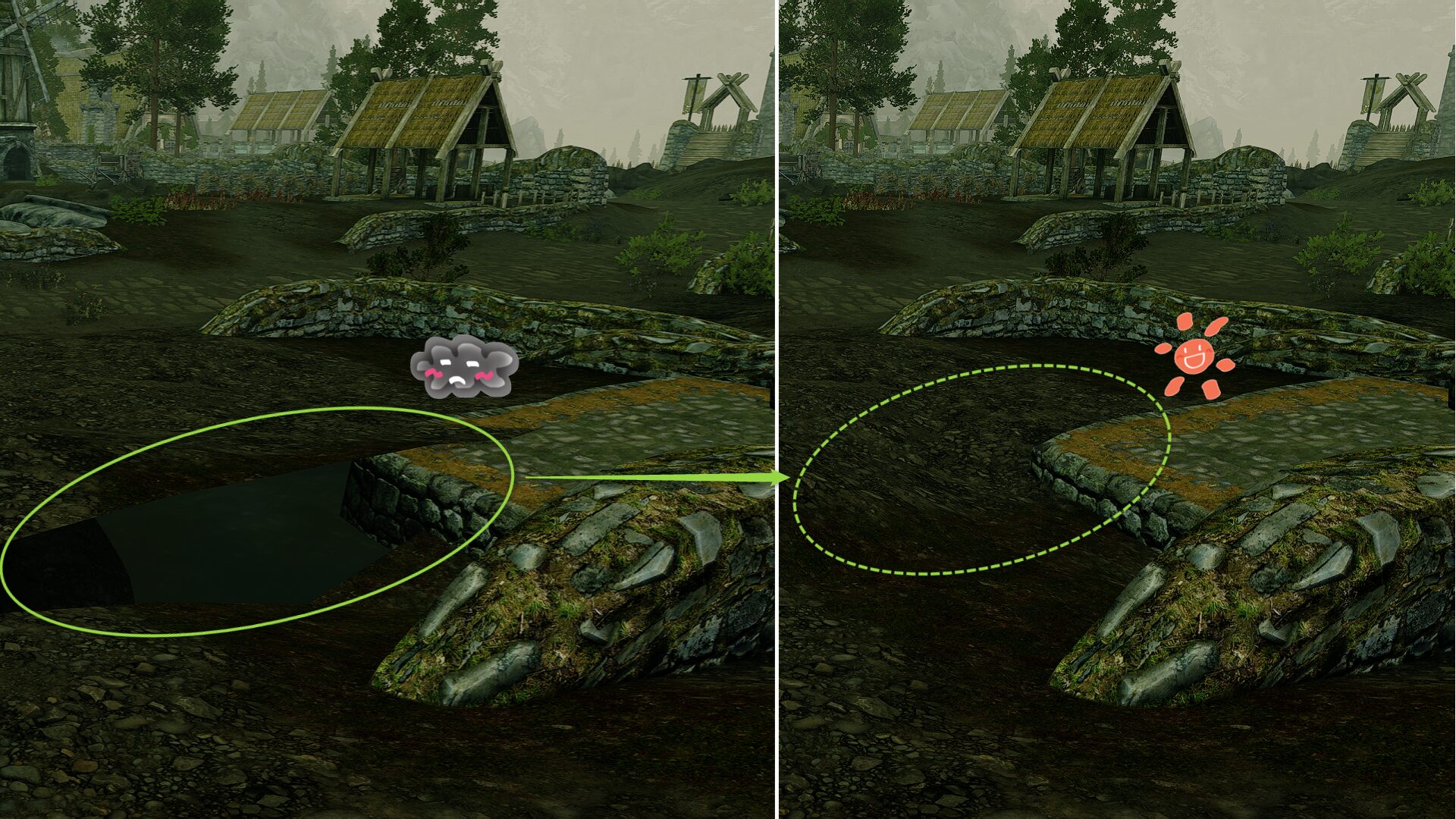
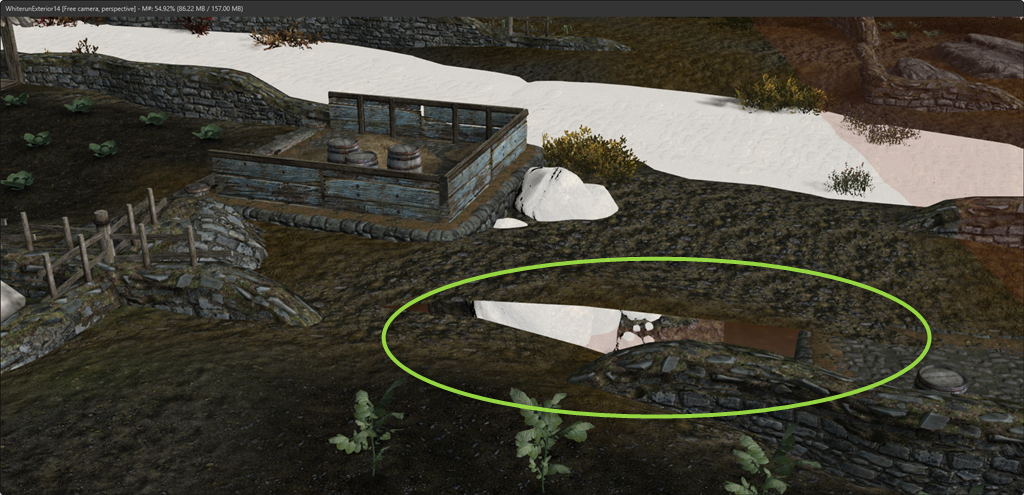
今回遭遇した競合がこちら。
ホワイトランの馬屋前の地形ですが、ご覧の通り地面がぱっくり割れちゃっています。
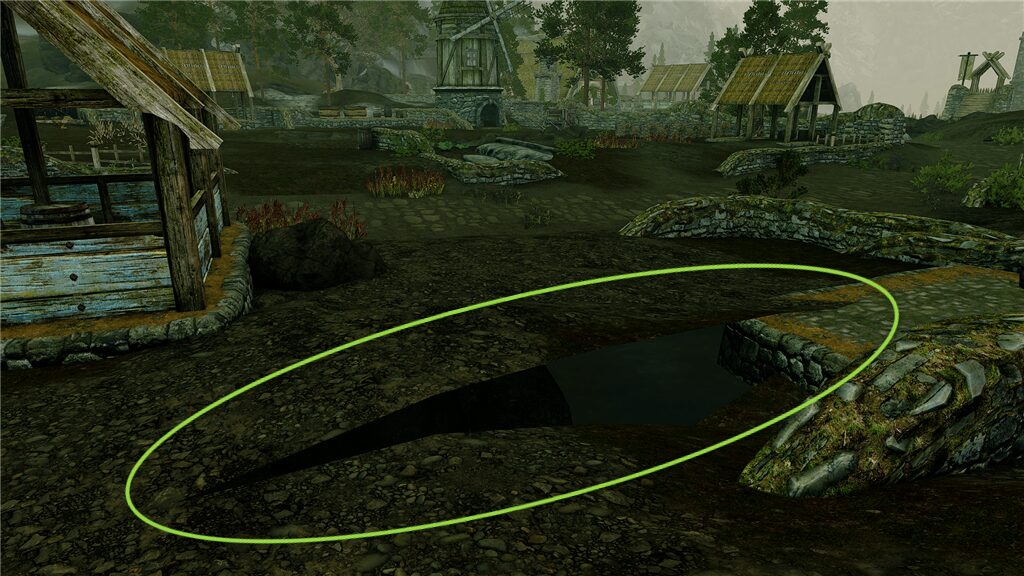
いろいろMODを出し入れしたり順番を入れ替えて確認したところ、「SIMPLE WHITERUN OUTSKIRTS」と「Elysium Estate SSE」の競合が原因でした。
SIMPLE WHITERUN OUTSKIRTS には Elysium Estate SSE のパッチがあるのですが、それだけでは直りませんでした。おま環かもしれません。
今回はこれを修正します。
修正方法
新しいファイルを作る
Creation Kit を起動したら、まずは何もせずに [FILE] → [Save] をクリックします。
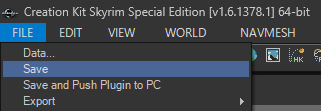
保存するファイル名を聞かれるので好きな名前を付けて保存します。
こうすると空のMODができるので、修正結果のレコードはファイルに保存するようにします。
保存したファイルは、MO2の場合はOverrideフォルダに作成されます。
必要に応じて空のMODを作成し、そちらに移しておきましょう。
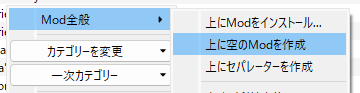
MO2の左ペインで右クリック → [Mod全般] → [上に空のModを作成]で 空MODが作れます。
MODを読み込む
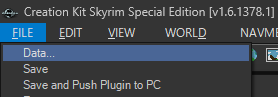
保存先ファイルが用意できたら、[FILE] → [Data…] を選択します。
続いて、競合を解決したい全てのMODと先ほど用意した空MODを選択します。
ちょっと分かりにくいのですが、MODの選択はチェックボックスをダブルクリックです。
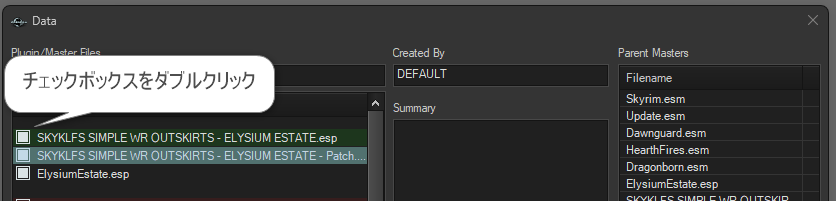
末尾に「- Patch」とついているのが、今回私が用意した空MODです。
最後に、空MODを選択した状態で「Set as Active File」ボタンをクリックします。
空MODの Status が次のように「Active File」になっていることが確認出来たらOKボタンを押します。
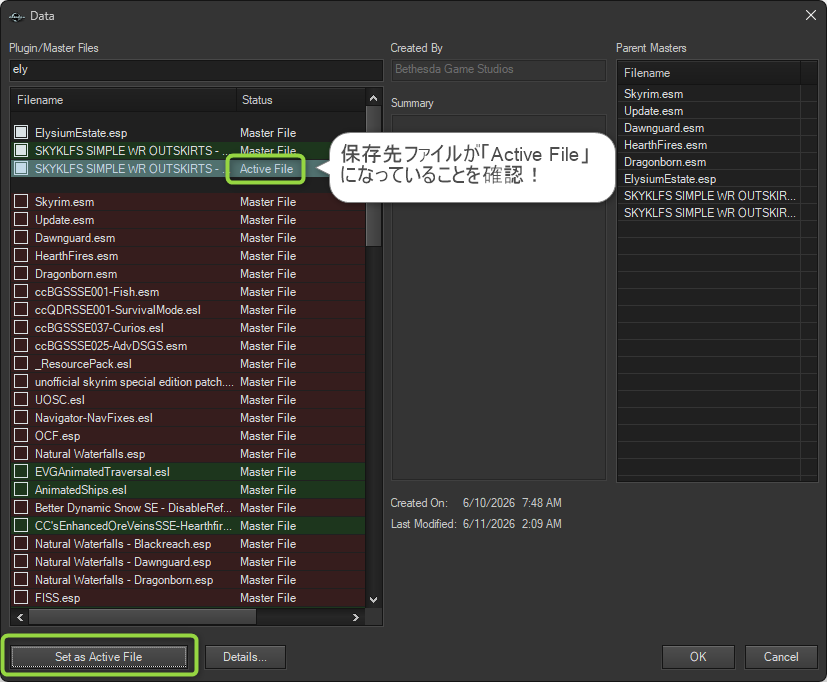
Active File とは、[File] → [Save] をクリックしたときに上書きされるファイルのことです。
Creation Kit には「名前をつけて保存」の機能がないので、上書き先ファイルをActive Fileをして先に決めておきます。
亀裂を探す
ファイルの読み込みが完了すると、次のような画面が表示されます。
今回使うのは「Reder Window」と「Cell View」です。「Object Windows」は使わないので、小さくするか非表示にするなど、邪魔にならないようにしておきます。
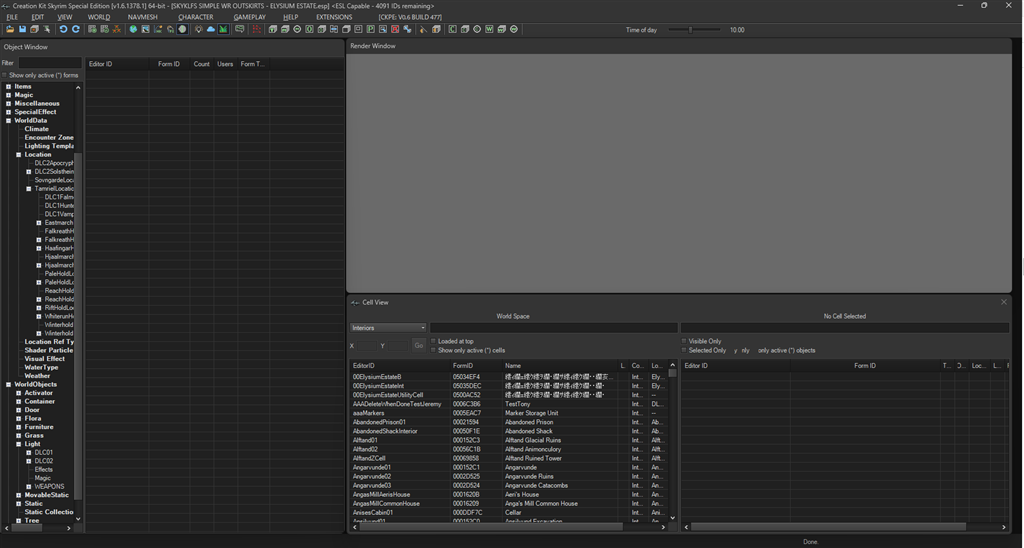
見つからない場合は、[VIEW] メニューでチェックを入れましょう。
日本語が文字化けしていますが、そういうものらしいです。
まずは「Cell View」から修正したい地形を探します。今回の修正対象はワールドマップ上のセルなので、プルダウンから「Tamriel」を選択。
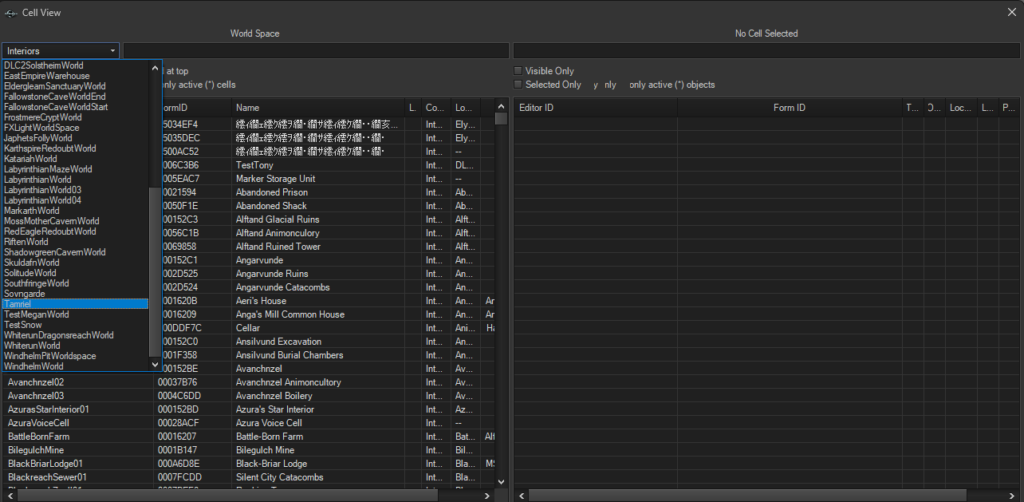
検索窓を使い、それっぽいところを探します。
セルをダブルクリックすると、「Render Window」にその場所の画像が表示されます。
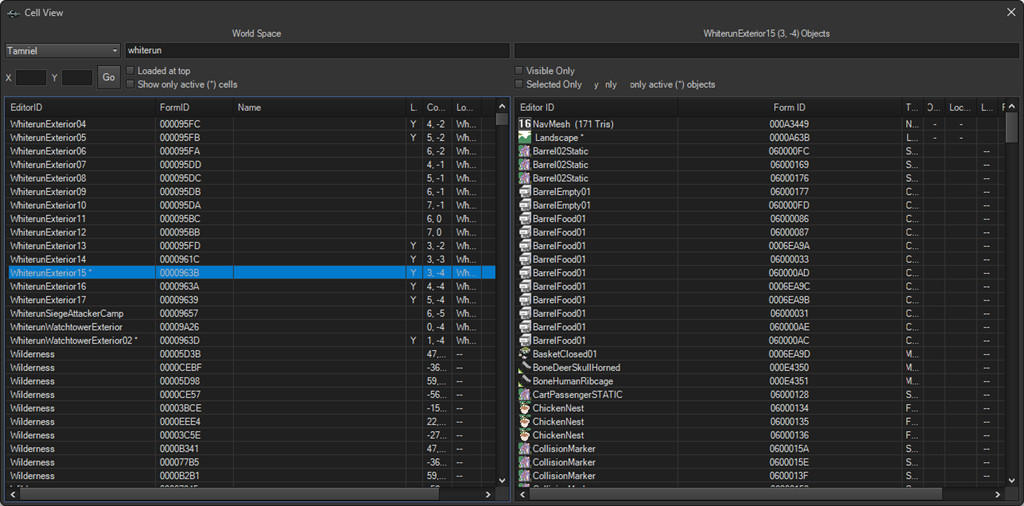
セル指定はアバウトでOKです。
近いところが表示できたら、あとはRender Windowでマウスをぐりぐりして探す方が早いです。
Render Window の操作について
Render Window で使う基本操作は次の通りです。
亀裂修正程度であれば、これだけ覚えていれば十分です。
| 操作 | コマンド |
|---|---|
| ズームイン/ズームアウト | マウスホイール回転 |
| カメラ回転 | Shift + マウス移動 |
| カメラ移動 | マウスホイール(真ん中ボタン)をドラッグ |
ちょっと分かりにくいのがカメラの回転で、Shift キーを押しながらマウスを動かします。
この時、マウスボタンをクリック(ドラッグ)してはいけません。
余計なオブジェクトが選択状態になって、わけがわからなくなる可能性があります。
亀裂の修正
修正箇所を見つけたら、いよいよ修正です。今回はこの丸で囲った部分を直します。
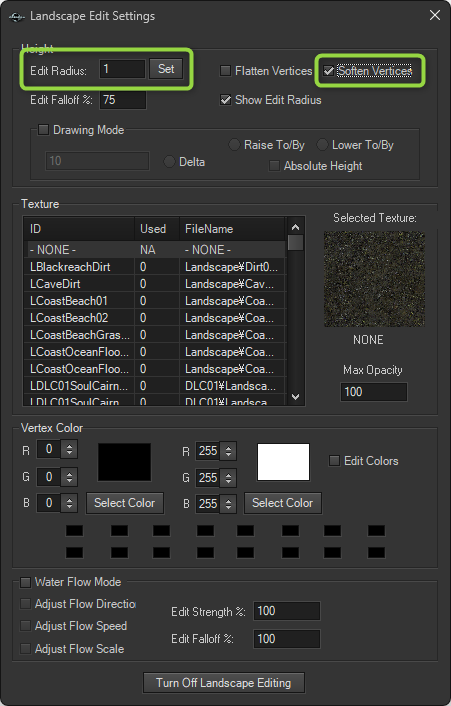
「H」キーを押して、Landscape Edit モードを起動します。
このようなセッティング画面が表示されるので、「Edit Radius」(ブラシの大きさ)を適当な大きさにして「Set」ボタンをクリックし、「Soften Vertices」にチェックを入れます。
そのまま設定画面を閉じずに Render Window にマウスを移動すると、カーソルがマル印に変わります。
マルが見えない場合は、「Edit Radius」が大きすぎて画面からはみ出ている可能性があります。小さい値に変更してみましょう。
このマルを修正したい部分に持って行ってクリック! これでいい感じに亀裂が埋まります。
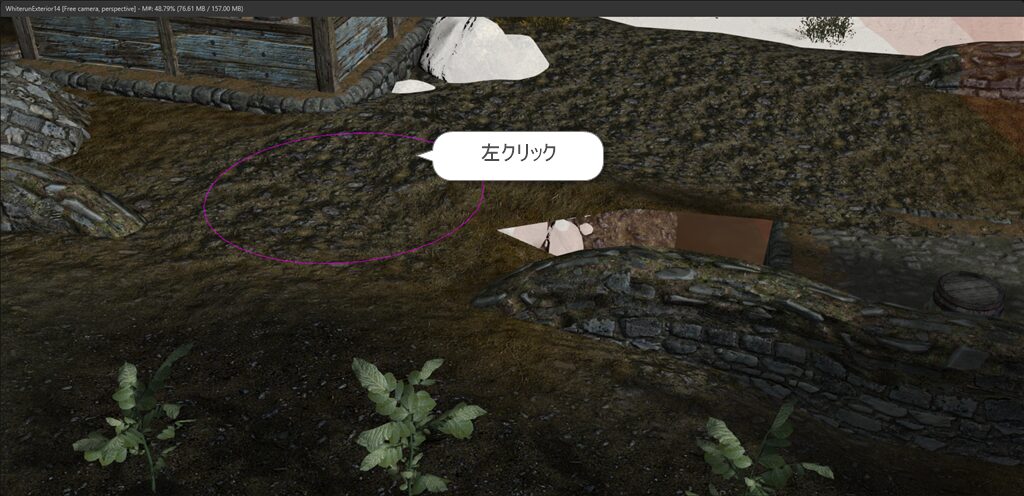
同じように亀裂部分でクリックし隙間を埋めていけば完了です。
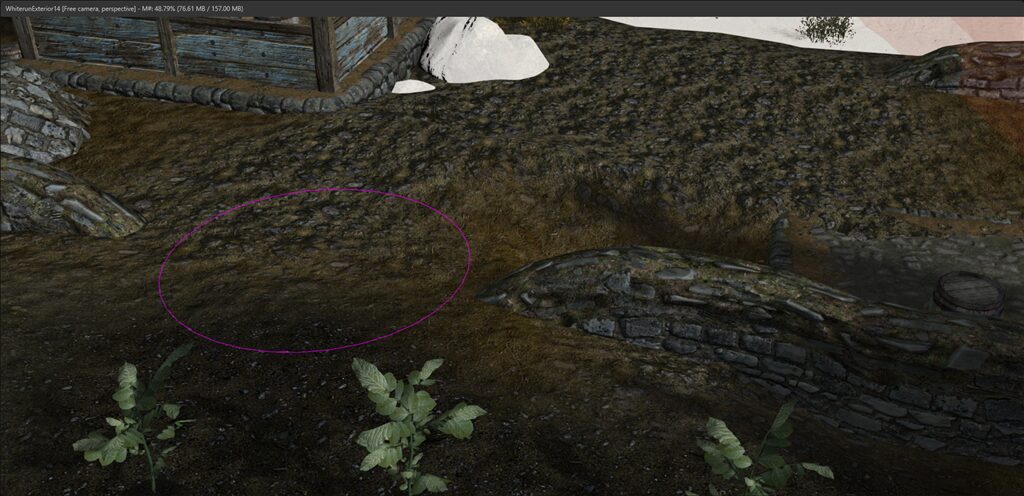
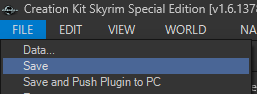
最後にカメラをぐりぐり動かして修正漏れがないか確認したら、[FILE] → [Save] をクリックして終了です。
確認
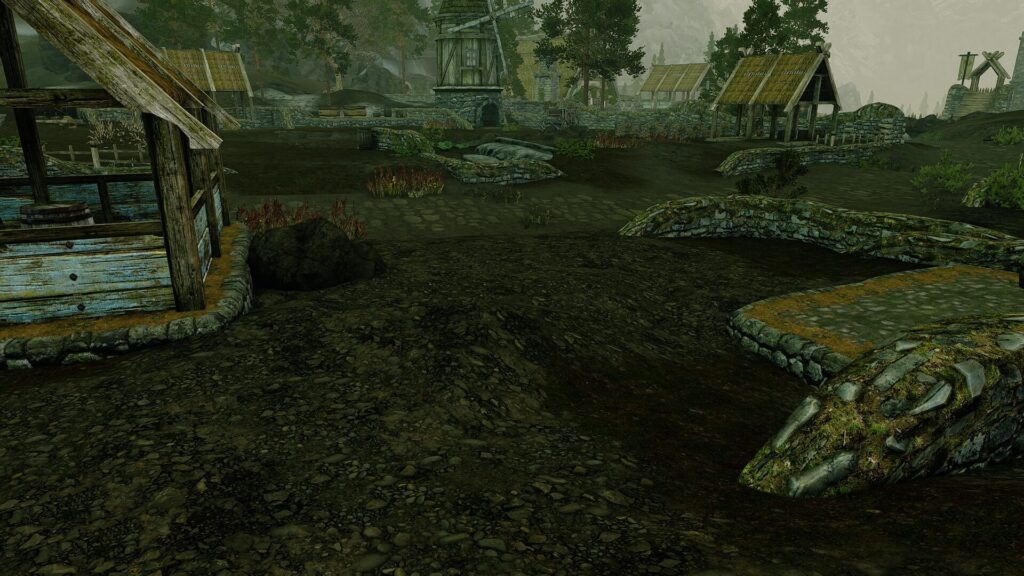
保存できたら作成したパッチファイルを有効にして、ゲーム内で確認してみましょう。
まとめ
今回は Creation Kit で地形を修正する方法について解説しました。
Creation Kit はこれまで避けて通ってきたので、これだけの修正でも調べることが多くて大変でした。
最近はオクルージョンやナビメッシュの競合確認ができる良いツールが出てきたので、Creation Kit の出番が増えそうですね。
これを機にもっと少し使いこなせるようがんばってみたいと思います。それでは!
(おまけ)ESL化
Creation Kit で保存したファイルには、ESLフラグがついていません。
ロードオーダーを圧迫したくない場合は、修正ファイルをESL化しておきましょう。
ESLフラグを立てるのはとても簡単です。
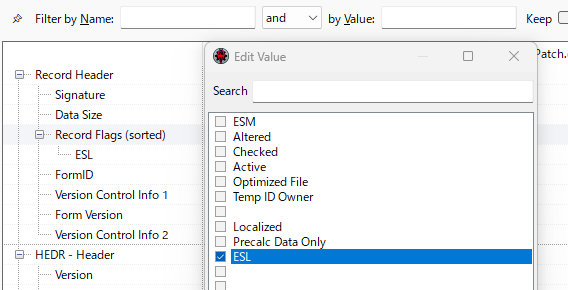
SSEEditでファイルを読み込んだら、「Record Flags (sorted)」を右クリック → 「Edit」を選択。
「ESL」にチェックをつけて保存すれば完了です。

コメント