
こんにちは、まとんです。
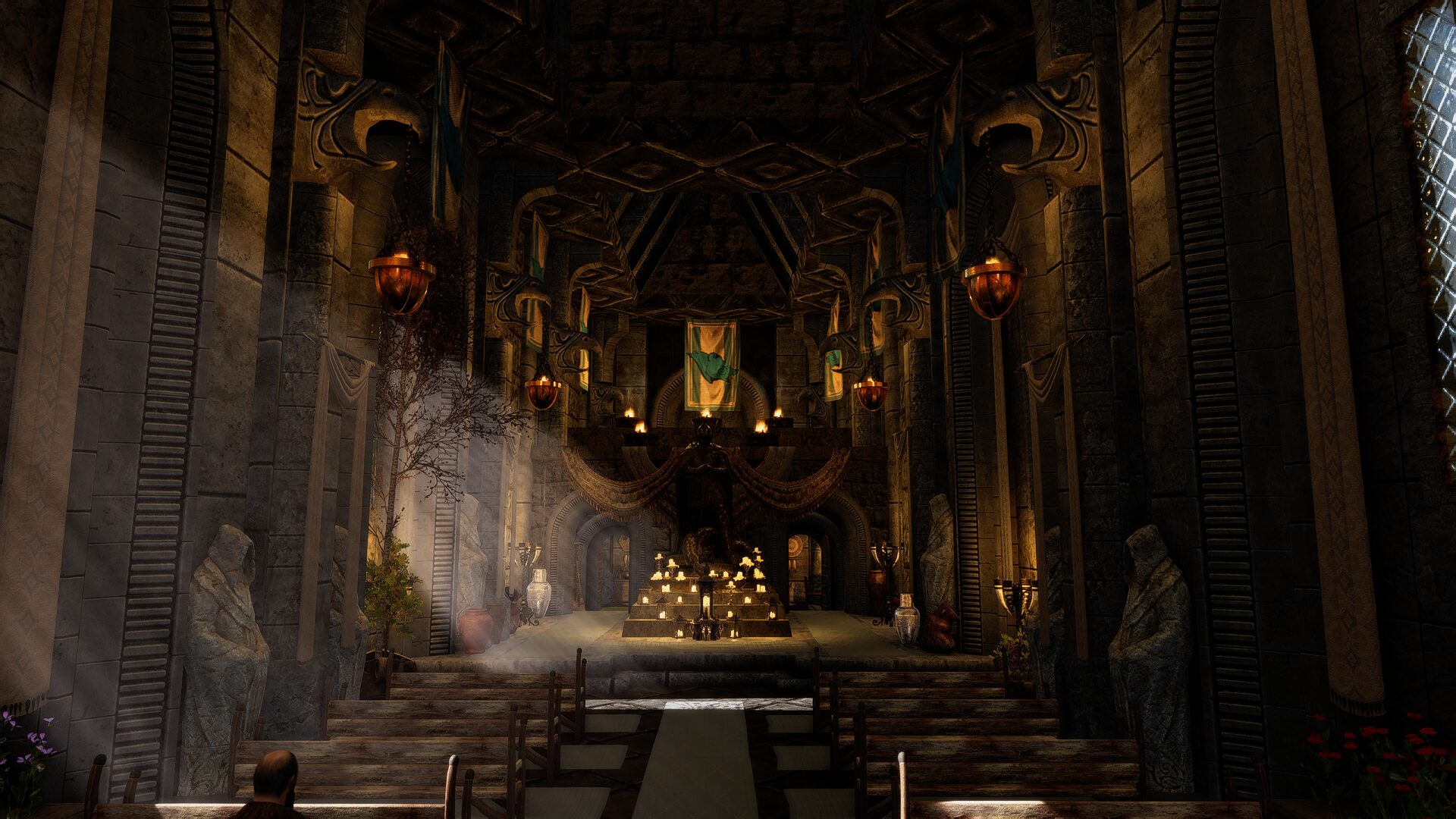
先日、「HDR – Community Shaders」がリリースされ、スカイリムがネイティブHDRに対応しました。

どこまで進化するんだ、スカイリム。。
要件にはHDRモニターとしか書いてありませんが、実はそれだけだと動作しない可能性があるので、その辺りを詳しく解説したいと思います。
HDRとは?
つまり白つぶれや黒つぶれが抑制され、より写実的な映像表現が可能となります。
スカイリムだと朝日や夕日が白飛びしない、月明かりの濃淡がきれいに見える、といった効果が期待できます。
詳しくはこちらの記事が参考になります。

HDRを楽しむために必要なもの
HDRを楽しむにはHDR対応モニターが必要ですが、実はそれだけではありません。
他にも次のものが必要です。
HDR対応モニター
HDRの映像を楽しむためには、HDRモニターが必須です。SDRモニターはどうがんばっても無理なのでご注意ください。
私はPixioの「PX248 Wave」を使ってます。


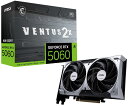
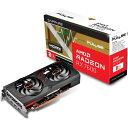
HDR対応のグラフィックボード
HDRモニターを持っていても、HDR信号を送ってくれるグラボでないと意味がありません。
最近の RTX や RADEON シリーズをお使いであれば、あまり心配する必要はないと思います。
10年近く前のモデルや、ノートPCをお使いの場合は注意が必要です。
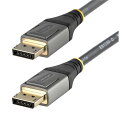
「DisplayPort 1.4」以降のケーブル、または「HDMI 2.1」以降のケーブル
見落としがちな部分です。
HDR信号を送ってくれるグラボと、それを受け取るモニターがあっても、それをつなぐケーブルが未対応だとHDR出力できません。
安いケーブルは未対応のことが多いので注意しましょう。
「HDMI 2.1」は「ウルトラハイスピード HDMI ケーブル」と呼ばれています。
NINTENDO Switch2 に同梱されている HDMI ケーブルがそれです。

HDR対応の確認方法
これらの要素が全てクリアできているかは、Windowsのディスプレイ設定から確認することができます。
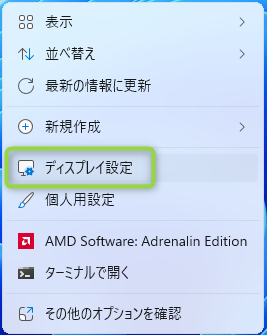
まずウインドウズのデスクトップで右クリック →「ディスプレイ設定」を開きます。
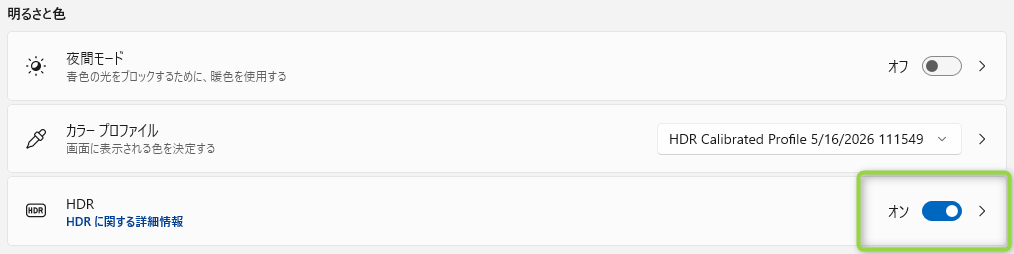
「明るさと色」の「HDR」の項目を確認し、このようにオン/オフの切り替えスイッチが出ていれば、準備OKです。
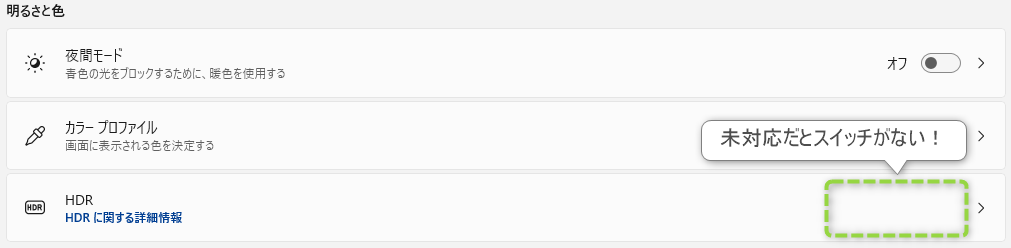
モニター、グラボ、ケーブルのどれか一つでも未対応の場合はスイッチが表示されません。
HDRの設定
ハードウェアを揃えてHDR対応できても、まだやることがあります。
ここからは、HDRでゲームを楽しむための設定について解説します。
設定をONにするだけだと、SDRより見づらくなることがあります。
モニターの設定
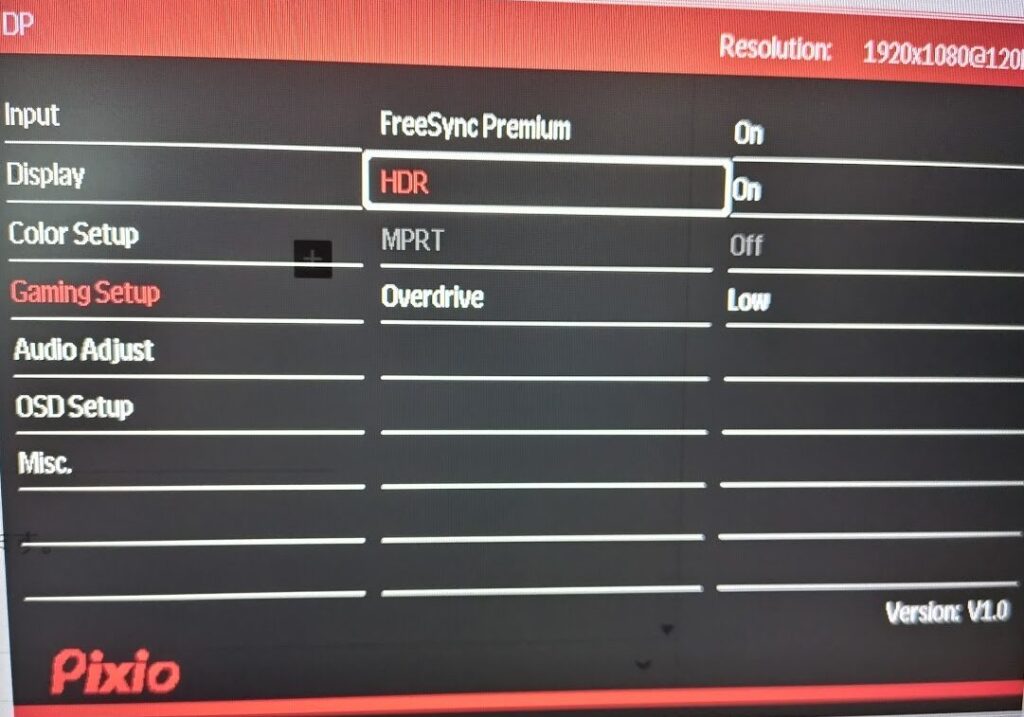
まず、モニターのHDR機能をONにする必要があります。
モニターのメニューを開き、設定を探しましょう。
私のモニター(Pixio Wave)は、こちらに設定がありました。
Windows のHDR設定
HDRを有効にする
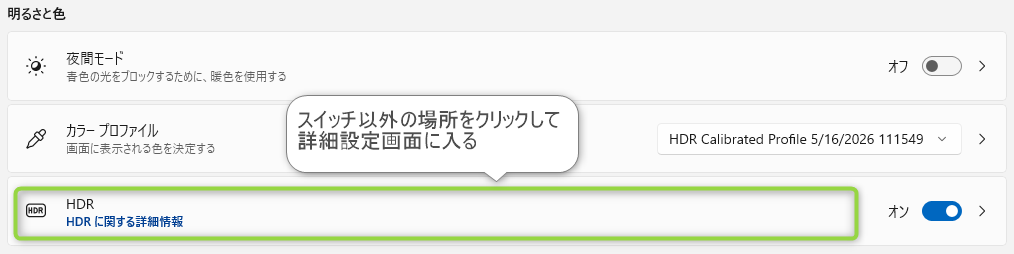
デスクトップを右クリック →「ディスプレイ設定」から「HDR」をオンに切り替えます。
HDRのキャリブレーション
設定をオンに切り替えたら、項目をクリックして詳細設定に移ります。
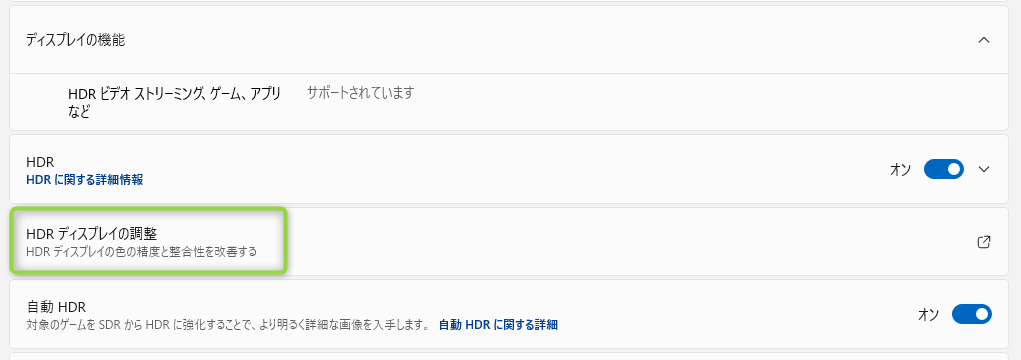
「HDR ディスプレイの調整」をクリックします。
すると、こんな画面が出てくるので「インストール」をクリックします。
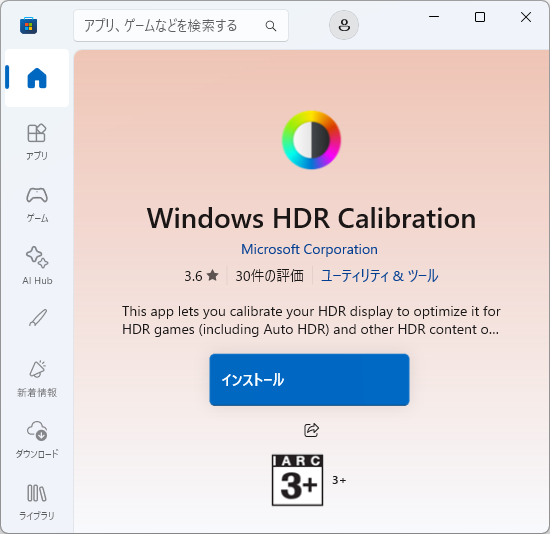
インターネットからHDRキャリブレーションツールがダウンロードされてインストールされるので、しばらく待ちましょう。
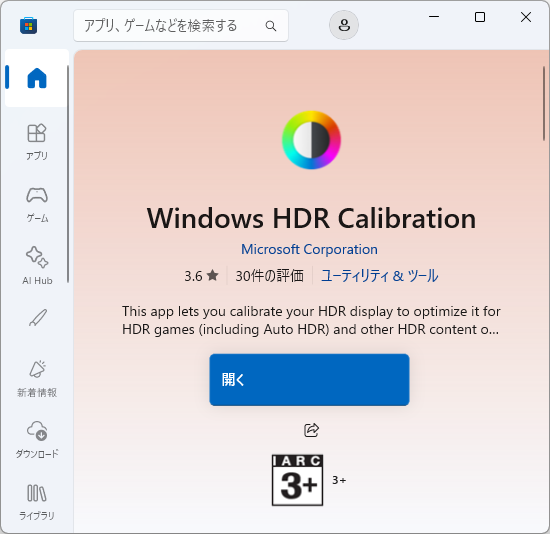
HDRキャリブレーションツールがインストールされると、次の画面が表示されるので「開く」をクリックします。
画面が出ない場合は、もう一度「HDR ディスプレイの調整」をクリックします。インストールが正常終了していればこの画面になるはずです。
「Get started」をクリックして、キャリブレーションを開始します。
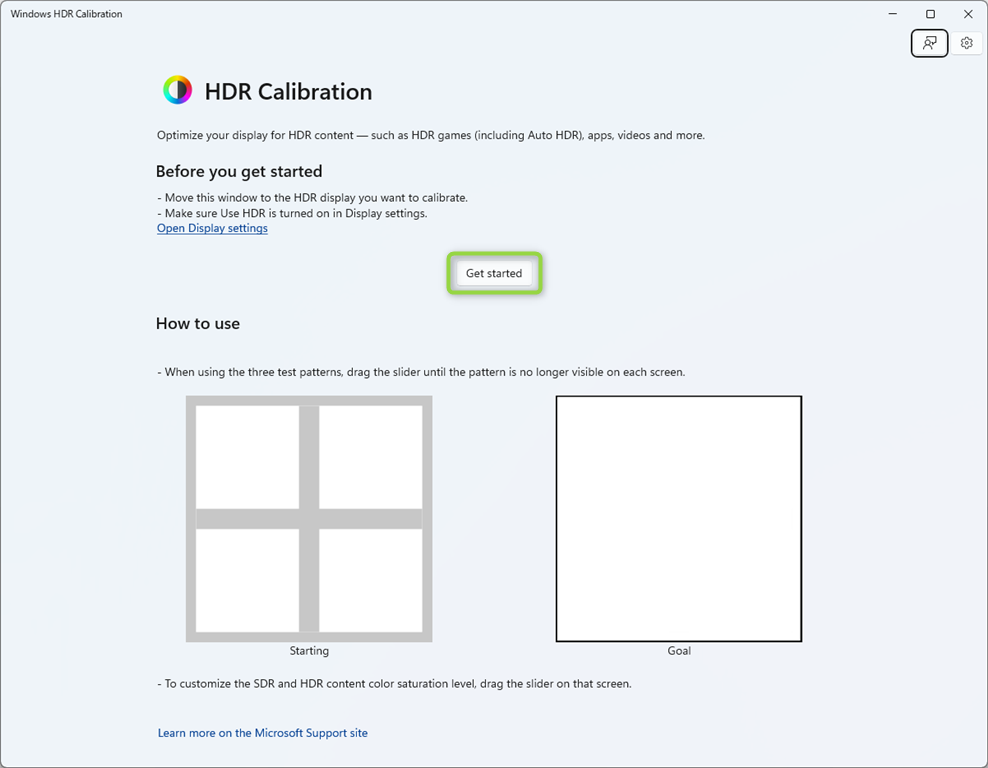
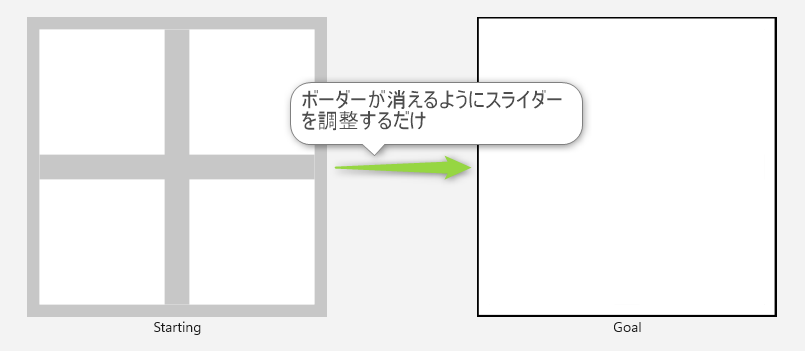
全部英語ですが、難しいことはありません。「How to use」の画像通り、ボーダーが背景と同化するようにスライダーを調整するだけです。
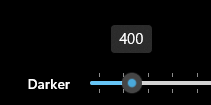
スライダー調整時に数字が出てきますが、調整後のこの値をメモっておくと後で楽できます。
最後だけボーダーではなく飛行機と山の映像が出てきます。こちらは色合いを自然寄りにするかビビッド寄り(彩度高め)にするかの好みの調整です。なので、お好みでOKです。
私はスライダーをぐりぐりしてもぜんぜん違いが分かりませんでした。それぐらい微妙な調整です。
たぶん、もっと高性能なモニターを使っていると違いが出てくるのかなと思います。
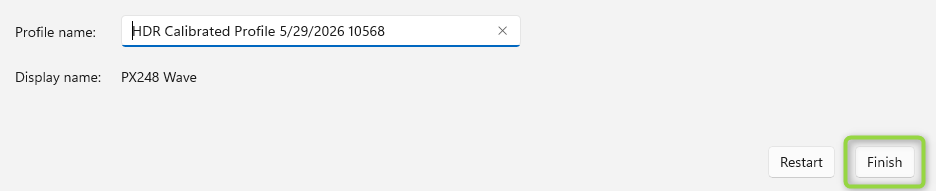
全部終わったらプロファイルに名前をつけて「Finish」をクリックします。
自動 HDRの設定
「自動 HDR」の設定をオンにします。
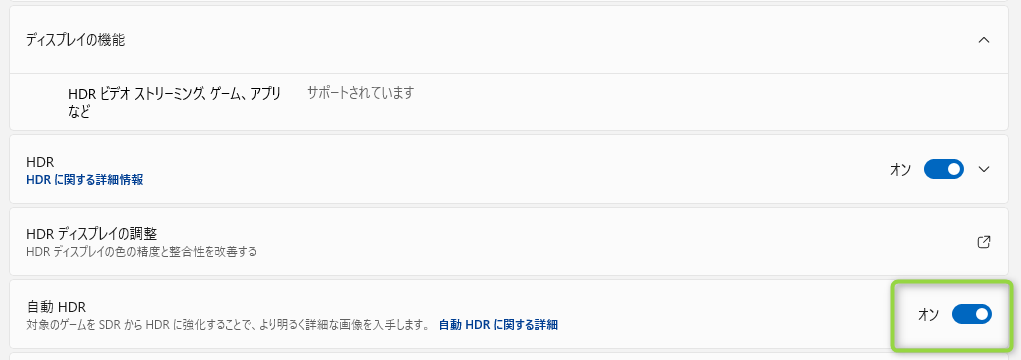
以上で Windows の設定は完了です。
Community Shadersの設定
最後にゲーム内での設定調整を行います。
「HDR – Community Shaders」をインストールし、MODを有効にしたらスカイリムを起動しましょう。
Community Shaders の設定を開き、HDR Displayを開きます。
「Enable HDR」にチェックを入れ、「Peak Brightness」(明るさの最大値)に先ほどのキャリブレーションした時の一番大きい数値を入れます。
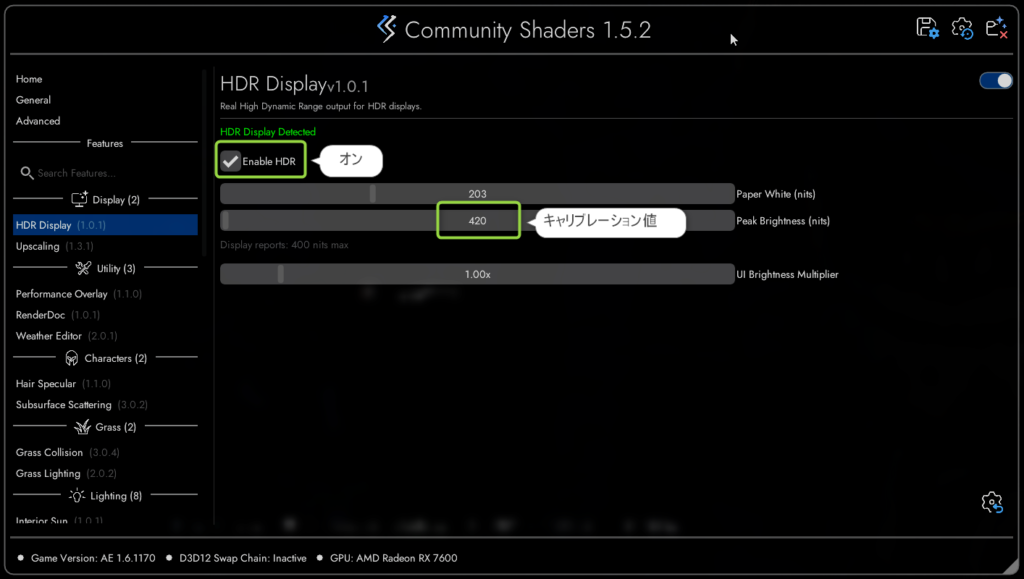
「Paper White」は文字通り真っ白な紙の明るさ(ホワイトバランス)を決める値です。画面が暗すぎる場合に調整すると良いです。
デフォルト値は「BT.2020」という国際規格の数値らしいです。
HDRの問題点
HDRは良いことばかりではなく、問題点もあります。
スクショが暗い
HDRのゲーム画面でスクリーンショットを取ると、見た目よりかなり暗く映ります。
これは、画像フォーマットであるJPEGやPNGがHDRの色域に対応していないためです。
対策は、Windowsゲームバーのスクリーンショット機能(Windowsキー + Alt + PrintScreen)を使います。
「JXR」というHDR対応の画像フォーマットでスクショが撮れます。
しかしこれにも問題があり、そもそもSDRモニターでHDRの画像は見れません。
そのため、他の人に共有するためにJPEGやPNGに変換する必要が出てきます。そうすると、やっぱり画像が暗くなってしまいます。
まぶしすぎる / 暗すぎる
HDRはリアルに近い色表現をする技術なので、ゲーム中にまぶしすぎたり暗すぎると感じる場面が出てくる可能性があります。
普通、太陽はまぶしくて直視できないですよね。
輝度レンジを上げるということは、それに近い現象がゲーム内で起きるということなのです。
場合によっては、グラフィック系MODのオプション調整やLODのやり直しが必要になるかもです。
まとめ
今回は「HDR – Community Shaders」について解説しました。
HDRは対応ハードを揃えるのにハードルがあって、さらに使うためにも準備が必要なので少しめんどくさいです。
ですが、グラフィックは格段に良くなりますので環境をお持ちであればぜひ一度は試していただければと思います。
それではー。

コメント