
こんにちは。まとんです。
遠景の最適化最終回です。最後はオブジェクトのLODを作成しつつ、最終出力まで行います。
今回の解説範囲と使用ツール
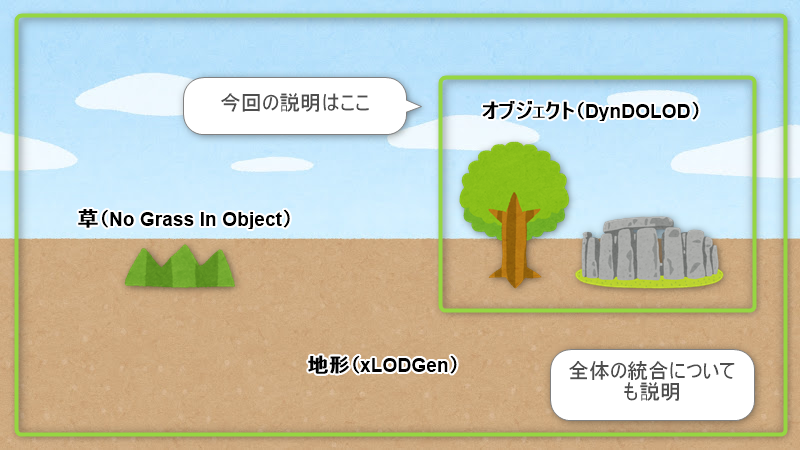
遠景は大きく地形、草、木や建物オブジェクトの3種類に分かれます。
今回の解説はオブジェクトのLODです。オブジェクトのLODは最終出力と同時に作成しますので、そこまで合わせて解説します。
オブジェクトの作成には DynDOLOD を使用します。
オブジェクトのLOD(TexGen)
まず、TexGenでオブジェクトのLODモデルを作成します。
TexGenはDynDOLODに付属するツールで、オブジェクトのLODモデルを作成します。
TexGenでは、次の3つのLODモデルを作成します。
草と木の設定値について
TexGenでは各モデルの明るさを設定します。
有名なMODであれば、明るさの推奨値がMODページに掲載されていることが多いです。
お使いの草MOD、木MODのページを確認してみましょう。

公式の記載がなくても、POSTで有志の方がコメントを残してくれていることもあります。
参考設定
以下は私の設定です。
使用しているMODは、草が「Sacred Garden – A Grass Overhaul」、木が「Nature of the Wild Lands」です。
どちらもMODページに記載があった推奨値を使用しています。
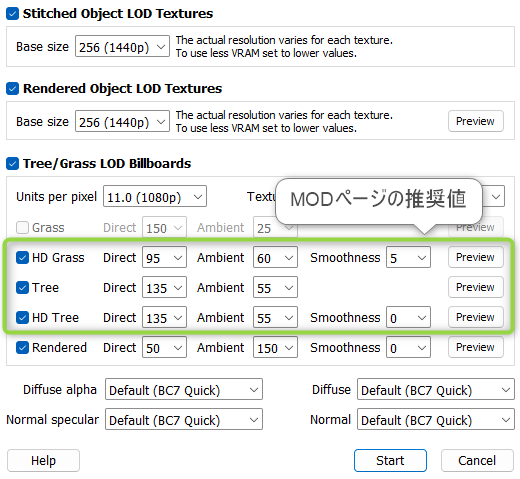
「Sacred Garden – A Grass Overhaul」には TexGenSSE.ini、DynDOLOD_SSE.ini の設定値が指定されていたので、そちらも変更しました。
iniファイルは DynDOLOD 実行環境の「EditScripts\DynDOLOD」にあります。
オブジェクトモデルの設定値について
Community Shadersをお使いの場合、オブジェクトモデルの明るさはゲーム内で調整できます。
ですので、適当で構いません。
参考設定
こちらは「Nature of the Wild Lands」で紹介されていた値です。
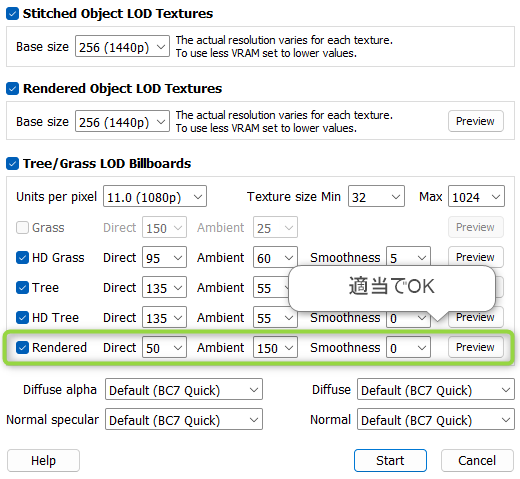
Community Shadersでも調整できないくらい明るい/暗い場合に、初めて調整する感じで問題ないと思います。
最終出力(DynDOLOD)
DynDOLODはxLODGenで出力した地形とTexGenで出力したLODモデルをブレンドして、最終的な遠景を作成するツールです。
LODモデルの作成が完了したら、いよいよ最終工程であるDynDOLODの実行に移ります。
設定の確認と調整を行うため、ツールを起動したらAdvanced Modeに変更します。
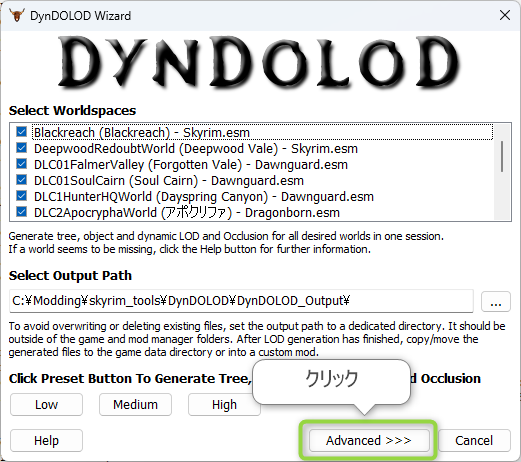
プリセットについて
遠景はあまり負荷がかからない仕組みなので、迷ったら「High」から試してみるのが良いと思います。
遠景で一番パフォーマンスに影響するのは木のLODです。High設定だとLOD4の木がフルモデル(Level0)になります。
マシンスペックに不安があるなら、Highプリセットを選んだ後にここだけLODモデル(Billboard1)に変更しても良いと思います。
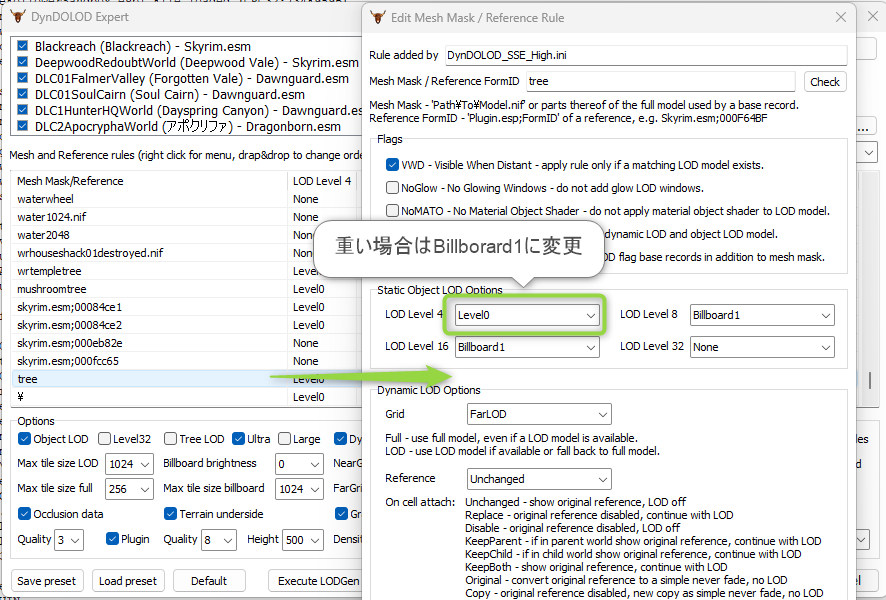
それでフレームレートが安定しない場合は、Medium か Lowのプリセットを試してみましょう。
草密度(Density)について
Density はLOD4の草密度を設定します。TexGenで草のLODモデルを作成した場合だけ設定できます。
草密度(Density)は、木のLODに続きパフォーマンスに影響しやすい設定です。
モデル自体はローポリで軽いのですが、描画範囲が広いため、密度を上げる→草の数が増える→ドローコール激増、となります。
ただし増えるのはドローコールだけで、VRAMは密度による影響がほとんどありません。
「VRAMはカツカツだけど、CPUには余裕がある」という方は、密度を下げる意味があまりないです。
Densityは草MODの説明ページに推奨値が記載されていることがありますので、まずはそちらを確認しましょう。
参考設定
こちらは「Sacred Garden – A Grass Overhaul」の推奨値です。
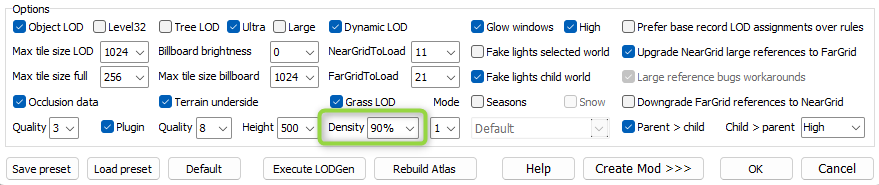
明るさ調整について
無事遠景が作成できたら、ゲーム内で出来栄えを確認しましょう。
遠景が明るすぎる/暗すぎる場合は、明るさ調整を行います。
モデルごとに簡単に調整できるテクニックがあるのでご紹介します。
これを知ってれば、作り直しの回数が減ると思います!
遠景をカンペキに見せたい時間帯と天候を決める
まず始めに、一番遠景をきれいに見せたい時間帯と天候を決めます。
というのも、現在の技術では全ての時間、全ての天候で近景と遠景を完全に合わせることは不可能だからです。
時間による見え方の違い
参考までに、どれくらい見え方に違いが出るかスクショを撮ってみました。
これは昼12時、晴れの時の画像。近景と遠景がきれいに地続きになっています。
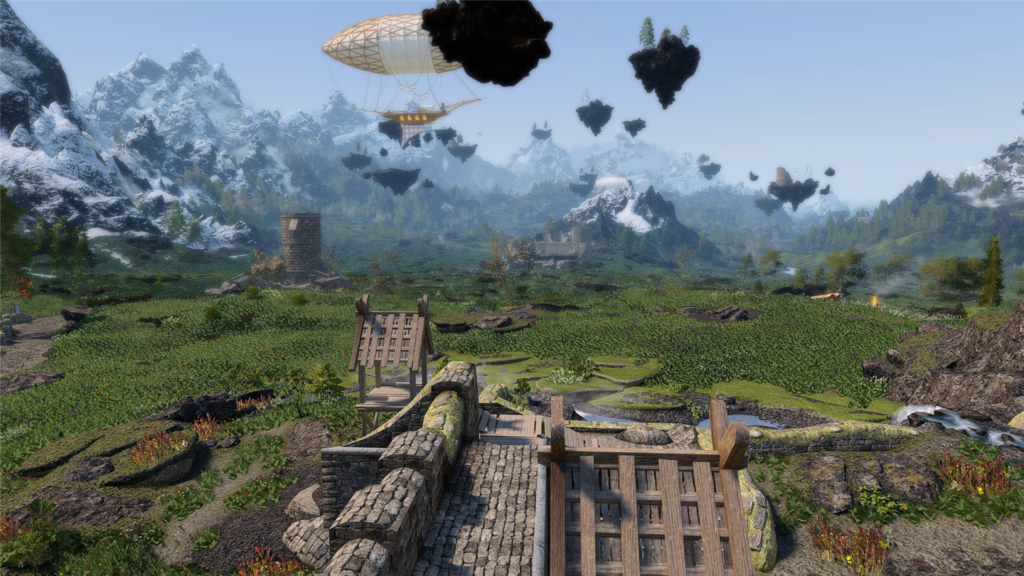
こちらはMODの構成、設定値は全く同じ状態での朝8時の画像です。〇で囲った部分が遠景ですが色が明るいのが分かると思います。
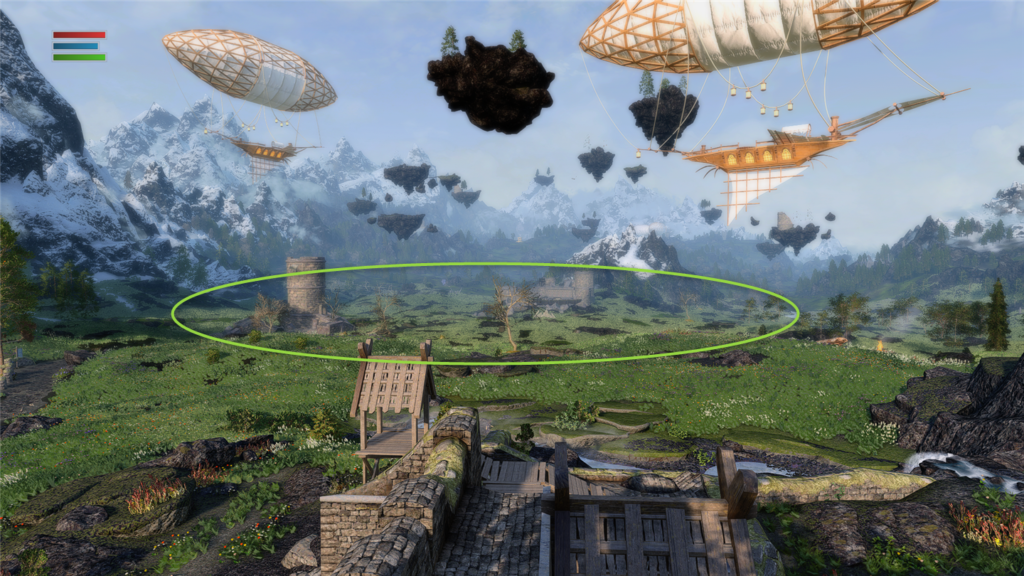
これはどうしようもないことなので、「この時間、この天気の時だけは絶対外せない!」という条件を決め、調整はそこを基準に行う必要があります。
それと合わせて、条件外のズレは許容する姿勢がとても大切です。
自分がよく出歩く(景色を見る)時間や天候に合わせるのがおすすめ。
例えば吸血鬼プレイを楽しんでいる方は、昼ではなく夜の見え方を基準に調整した方が良いと思います。
草の明るさ
草の明るさが合わない場合は、遠景ではなく近景の草の明るさを変更してしまうのがお手軽です。
Community Shaders の場合、「Grass Lighting」で調整できます。
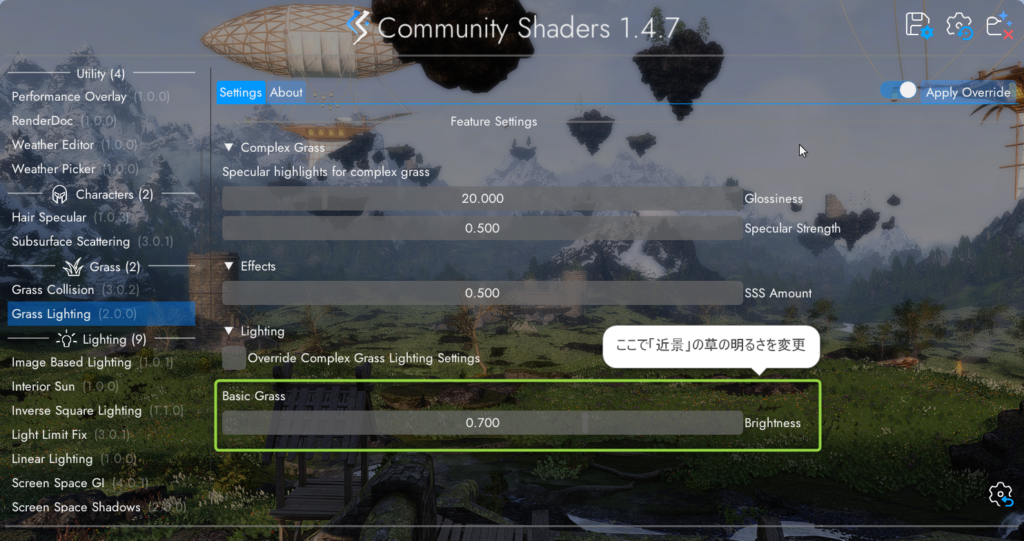
ゲーム内で変更、確認ができるのでおすすめです。
地形、オブジェクトの明るさ
地形とオブジェクトの遠景モデルは、Community Shaders から修正できます。
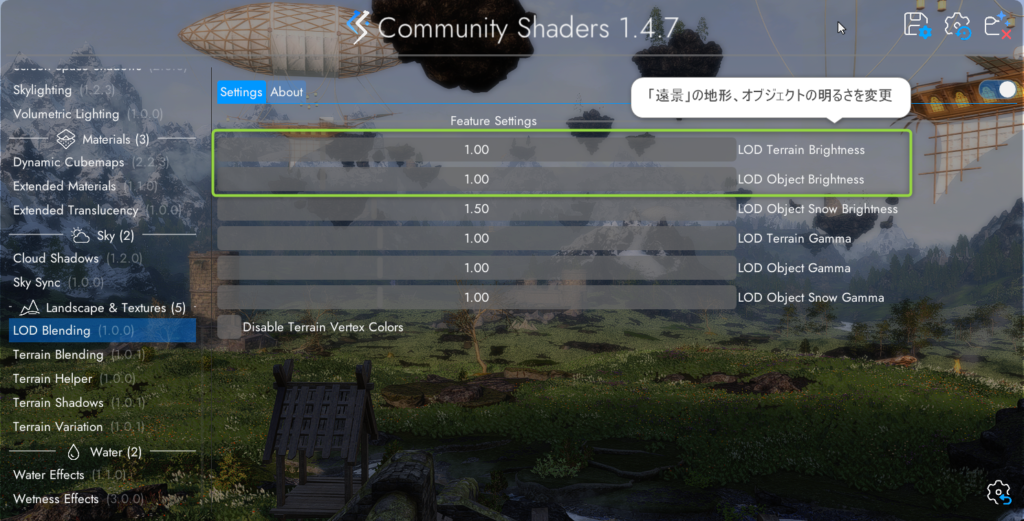
雪の明るさやガンマ値も調整できます。お好みで設定しましょう。
木の明るさ
木の明るさは、TexGenでテクスチャを再生成するしかありません。
もう一度TexGen → DynDOLODの作業が必要ですが、全てやり直すのではなく、「Rebuild Atlas」でテクスチャだけ作り直すことができます。
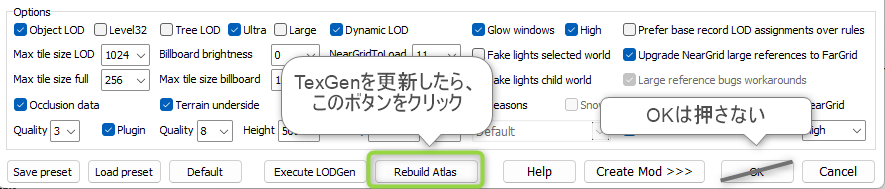
DynDOLOD の出力フォルダに textureフォルダだけ作成されるので、インストール済みのMODフォルダに上書きします。
フルに遠景を作り直すよりだんぜん早いです。
まとめ
さて、満足のいく遠景は作れたでしょうか?
最後に、遠景ととても相性が良いMODを紹介したいと思います。
SR Exterior Cities Series 2.0
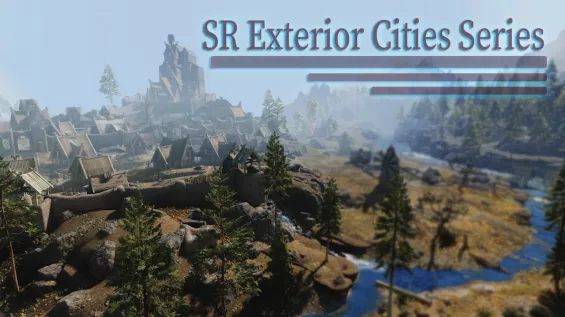
SR Exterior Cities Series 2.0は、主要都市をワールドスペースとシームレスに接続し、セルの切り替えをなくすMOD。
通常、ホワイトランなどの都市は独自セル(画面の切り替えを挟むセル)なので、都市内部を美化しても遠景には反映されません。都市の内側から外を見た場合も、バニラの景色が広がるだけです。
DynDOLODの「Parent > Child / Child > Parent」の設定である程度改善できますが、根本からこの問題を解決してしまうのがこのMODです。
Open Cities Skyrim でもOK。(というか、こちらが本家)
SR Exterior Cities Series は Synthesys でパッチが簡単に作れるので愛用してます。
都市を独自セルではなくワールドスペースに変更するので、都市内部の遠景が作成されます。
また、中と外がシームレスにつながるので都市内部からでもワールドスペースと変わらぬ景色が堪能できます。
没入感UP!
このMODを使う場合、DynDOLODの「Parent > Child / Child > Parent」の意味がなくなるのでオフ推奨です。
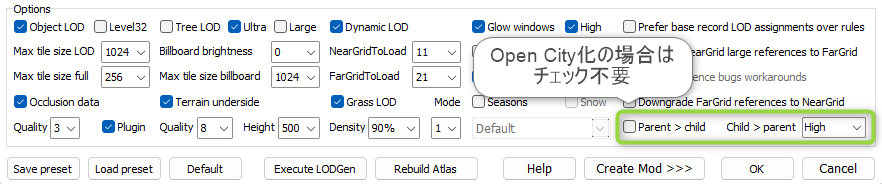
不具合が出るわけでありませんが、ゲーム内で使われないですし、LODの生成時間が長くなるだけでメリットがありません。
遠景作成は時間がかかるし、設定も多いしでハードルが高いですが、やりきった後の満足度は高いと思います。
バニラのショボい画面にはもう戻れない……!
今回三回にわたって、つまづきやすい(実際に私がつまづいた)設定を分かりやすく解説したつもりです。
これを機に、遠景作成に挑戦する人が増えてくれると嬉しいです。それでは!

コメント